

正文中的图片
在一章中放入地图或插图,设置它的说明、位置和大小;所有图片都保存在作品的图库中。 · 约 2 分钟读完
作品中的所有图片都保存在它的图库里,也就是 .exar 文件之中。当您把图片放进正文时,章节会从图库中取用它:同一张图片用了十次,也只占一张的空间。
在正文中放入图片
- 把光标放在图片应出现的位置。
- 选择插入 → 图片。图片卡片随即打开。
- 从图库中选择一张,或点击 + 从您的电脑中添加新图片。
- 填写卡片(见下文),然后点击插入。
您也可以在其他软件中复制图片,再用Ctrl+V⌘V粘贴到章节中:图片会进入图库,并打开它的卡片。
Exaratio 支持 PNG、JPEG、GIF、BMP、WebP、TIFF、ICO 和 SVG 格式,大小不超过 25 MB,每边不超过 16 384 像素。TIFF、ICO 和 SVG 图片在导入时会保存为 PNG,这样它们在书的所有格式中都显示得一样。
卡片:说明、位置和大小
- 描述:说明图片展示了什么,供看不到图片的读者使用。
- 图片说明:在书中显示在图片下方的文字。
- 位置:图片是在正文中占据自己的位置,还是位于文字下方或上方;文字是否环绕它;以及它的对齐方式。
- 大小:宽度(占栏宽的百分比)和旋转角度。
在稿纸上,拖动图片的角可以改变它的大小。双击图片可以重新打开卡片。
功能区的图片选项卡
在正文中选中一张图片时,功能区会出现图片选项卡,其中有位置、宽度、旋转、边框和阴影。还有替换和移除。“移除”会把图片从正文中拿掉,但它仍保留在图库中。
图库
插入 → 图库会打开作品的图片:
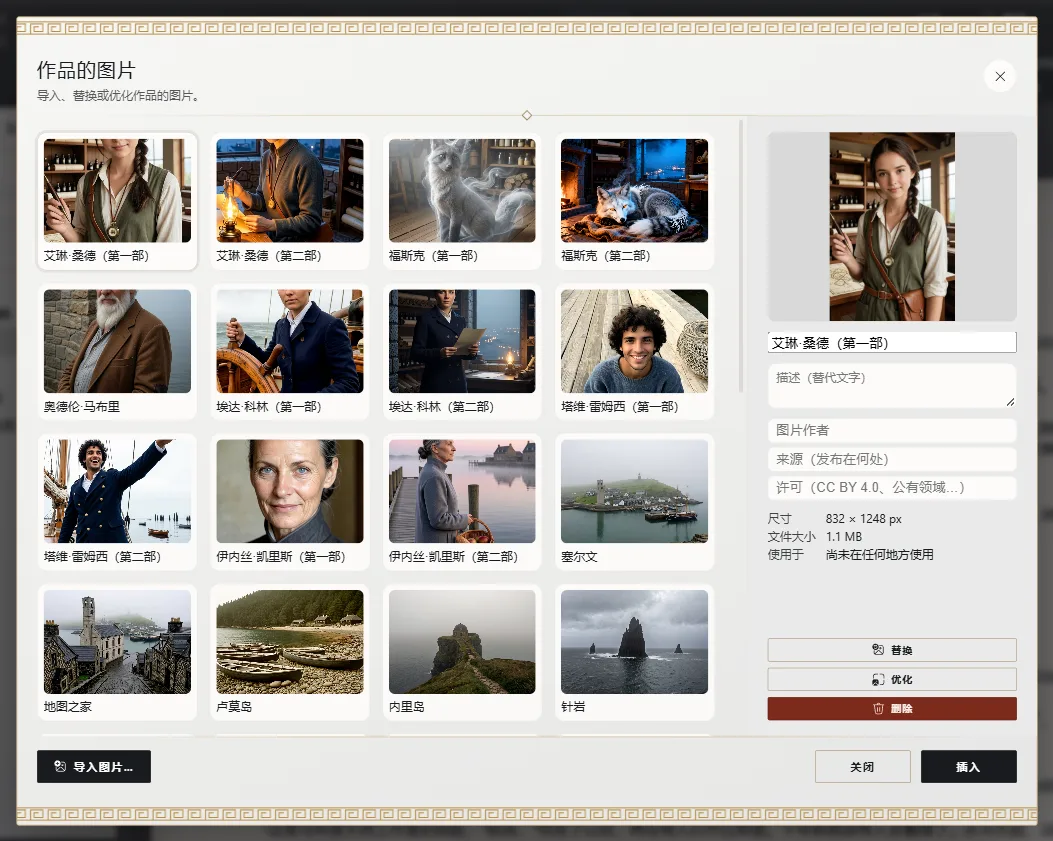
- 导入图片从您的电脑中添加图片。
- 您可以为每张图片记下名称、描述和来源信息:作者、出处及其许可。使用于显示它出现在哪些章中。
- 替换会在所有用到这张图片的地方更换它,而不改变它的说明和大小。
减小体积
图片按原样导入。如果一张照片体积很大,请在图库中选中它,点击优化,然后根据您希望的最大尺寸选择一个级别:均衡、紧凑或最小。确认之前,您可以看到它现在的大小和优化后的大小。
删除图片
在图库中点击删除,会把图片从整部作品中删除:包括所有章节,以及使用它的人物卡片。删除之前,Exaratio 会请您确认;如果您改变主意,按Ctrl+Z⌘Z即可把它一次性放回所有这些地方。
Exaratio 0.9 · 第 2 版 · 2026年10月17日