

Изображения в тексте
Добавьте в главу карту или иллюстрацию с подписью, размером и местом; храните их все в библиотеке произведения. · 3 мин чтения
Все изображения произведения хранятся в его библиотеке, внутри файла .exar. Когда вы ставите
изображение в текст, глава берёт его оттуда: изображение, использованное десять раз, занимает места
как одно.
Вставка изображения в текст
- Поставьте курсор туда, где должно быть изображение.
- Выберите Вставка → Изображение. Откроется карточка изображения.
- Выберите изображение из библиотеки или нажмите +, чтобы добавить новое с компьютера.
- Заполните карточку (см. ниже) и нажмите Вставить.
Можно также скопировать изображение в другой программе и вставить его в главу клавишами Ctrl+V⌘V: оно попадёт в библиотеку, и откроется его карточка.
Exaratio принимает PNG, JPEG, GIF, BMP, WebP, TIFF, ICO и SVG размером до 25 MB и до 16 384 пикселей по стороне. TIFF, ICO и SVG при добавлении сохраняются как PNG, чтобы выглядеть одинаково во всех форматах книги.
Карточка: подпись, место и размер
- Описание: что изображено на картинке, для тех, кто не может её увидеть.
- Подпись к изображению: текст, который стоит под изображением в книге.
- Где располагается: занимает ли изображение своё место в тексте или стоит под ним или над ним, обтекает ли его текст, а также Выравнивание.
- Размер: Ширина в процентах от колонки и поворот.
На странице перетаскивайте углы изображения, чтобы изменить его размер. Двойной щелчок по нему снова открывает карточку.
Вкладка «Изображение» на ленте
Когда вы выделяете изображение в тексте, на ленте появляется вкладка Изображение: там Расположение, ширина, Поворот, рамка и тень. Там же есть кнопки Заменить и Убрать. «Убрать» удаляет изображение из текста, но оставляет его в библиотеке.
Библиотека изображений
Вставка → Библиотека открывает окно Изображения произведения:
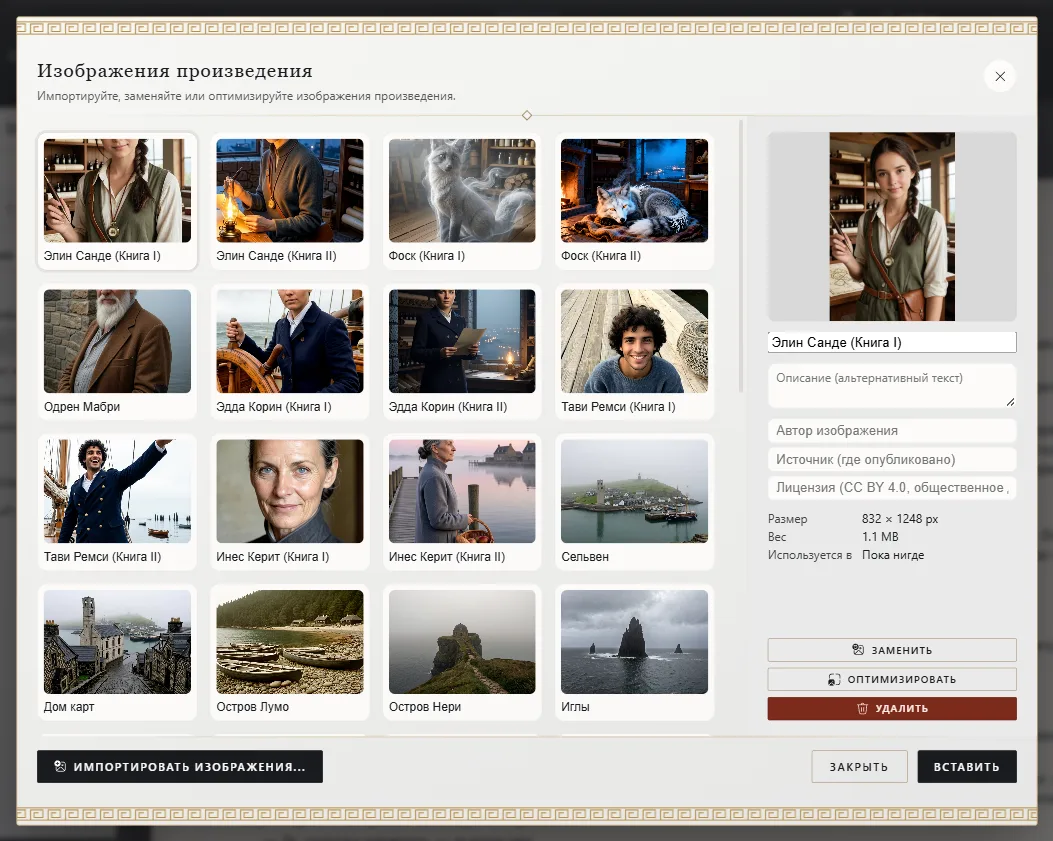
- Импортировать изображения добавляет изображения с компьютера.
- Для каждого изображения можно указать название, описание и сведения об авторстве: кто его создал, откуда оно и какая у него лицензия. Используется в показывает, в каких главах оно встречается.
- Заменить меняет изображение во всех местах, где оно используется, не трогая его подпись и размер.
Уменьшение размера файла
Изображения добавляются как есть. Если фотография слишком тяжёлая, выберите её в библиотеке, нажмите Оптимизировать и выберите уровень: «Сбалансированный», «Компактный» или «Минимальный» — в зависимости от того, какой наибольший размер вам нужен. Перед подтверждением вы увидите, сколько файл весит сейчас и сколько будет весить.
Удаление изображения
Удалить в библиотеке убирает изображение из всего произведения: из всех глав и из карточек персонажей, где оно используется. Exaratio попросит подтверждения, прежде чем удалить его, а если вы передумаете, Ctrl+Z⌘Z сразу вернёт его во все эти места.
Exaratio 0.9 · редакция 2 · 17 октября 2026