

Imagens no texto
Coloque um mapa ou uma ilustração em um capítulo, com legenda, tamanho e posição; guarde todas na biblioteca da obra. · 3 min de leitura
Todas as imagens da obra ficam na biblioteca dela, dentro do arquivo .exar. Quando você coloca uma
no texto, o capítulo a pega de lá: uma imagem usada dez vezes ocupa o espaço de uma.
Colocar uma imagem no texto
- Coloque o cursor onde vai a imagem.
- Escolha Inserir → Imagem. A ficha da imagem se abre.
- Escolha uma da biblioteca ou clique em + para trazer uma nova do seu computador.
- Preencha a ficha (veja abaixo) e clique em Inserir.
Você também pode copiar uma imagem em outro programa e colá-la no capítulo com Ctrl+V⌘V: ela entra na biblioteca e a ficha dela se abre.
O Exaratio aceita PNG, JPEG, GIF, BMP, WebP, TIFF, ICO e SVG, de até 25 MB e 16.384 pixels de lado. As TIFF, ICO e SVG são salvas como PNG ao trazê-las, para que saiam iguais em todos os formatos do livro.
A ficha: legenda, posição e tamanho
- Descrição: diz o que a imagem mostra, para quem não pode vê-la.
- Legenda da imagem: o texto que vai embaixo dela, no livro.
- Onde fica: se a imagem ocupa o próprio lugar no texto ou fica atrás ou na frente dele, se o texto a contorna e o Alinhamento dela.
- Tamanho: a Largura, em porcentagem da coluna, e o giro.
Na folha, arraste os cantos da imagem para mudar o tamanho dela. Um clique duplo sobre ela abre a ficha de novo.
A guia Imagem da faixa de opções
Ao selecionar uma imagem no texto, aparece a guia Imagem na faixa de opções, com o Posicionamento, a largura, o Giro, a borda e a sombra. Também estão ali Substituir e Remover. Remover a tira do texto, mas a mantém na biblioteca.
A biblioteca de imagens
Inserir → Biblioteca abre Imagens da obra:
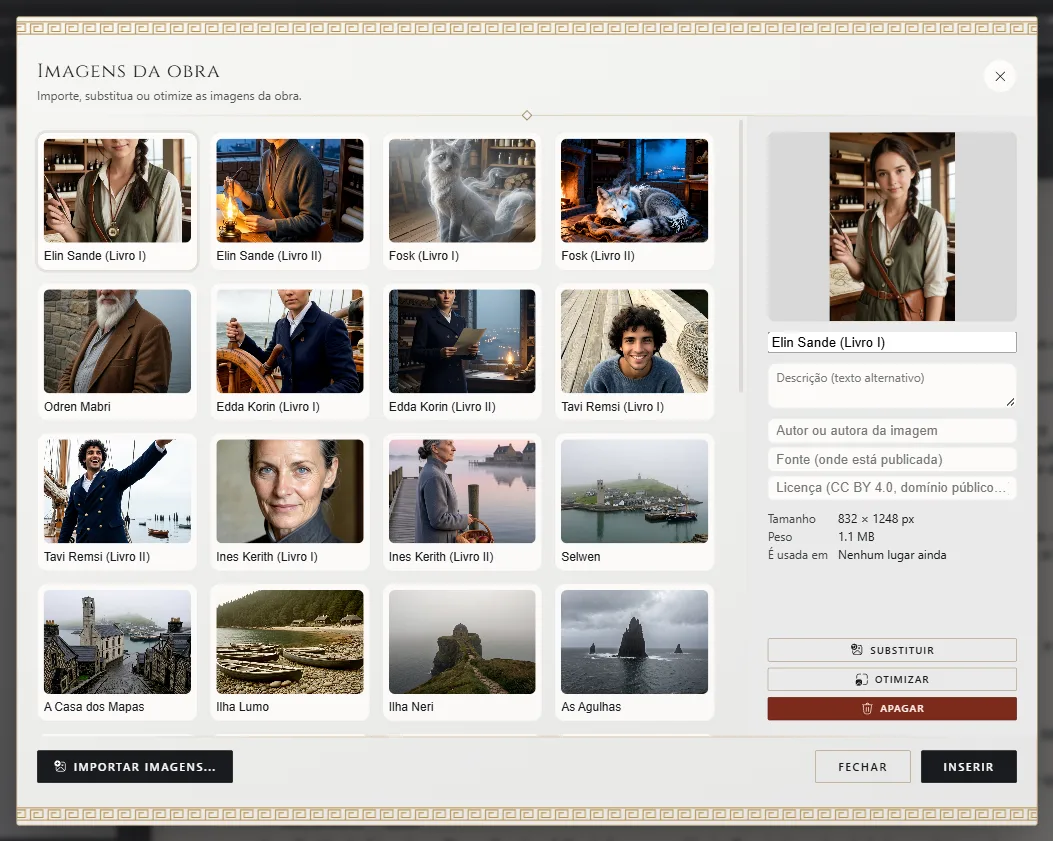
- Importar imagens as traz do seu computador.
- De cada imagem você anota o nome, a descrição e o crédito: quem a fez, de onde ela é e a licença dela. É usada em indica em quais capítulos ela aparece.
- Substituir troca a imagem em todos os lugares onde ela é usada, sem mexer na legenda nem no tamanho.
Reduzir o tamanho do arquivo
As imagens entram como são. Se uma foto for muito pesada, escolha-a na biblioteca, clique em Otimizar e escolha um nível: Equilibrado, Compacto ou Mínimo, conforme o tamanho máximo que você quiser. Antes de confirmar, você vê quanto ela pesa agora e quanto vai pesar.
Apagar uma imagem
Apagar, na biblioteca, remove a imagem da obra inteira: de todos os capítulos e das fichas dos personagens que a usam. O Exaratio pede sua confirmação antes de apagá-la e, se você se arrepender, Ctrl+Z⌘Z a devolve a todos esses lugares de uma vez.
Exaratio 0.9 · revisão 2 · 17 de outubro de 2026