

본문 속 이미지
장에 지도나 삽화를 넣고 캡션, 크기, 위치를 정합니다. 모든 이미지는 작품의 서재에 보관합니다. · 2분 분량
작품의 모든 이미지는 .exar 파일 안의 서재에 들어 있습니다. 본문에 이미지를 넣으면 장은 서재에서
그 이미지를 가져다 씁니다. 그래서 열 번 쓴 이미지도 한 번 쓴 만큼만 공간을 차지합니다.
본문에 이미지 넣기
- 이미지가 들어갈 곳에 커서를 두세요.
- 삽입 → 이미지를 고르세요. 이미지 시트가 열립니다.
- 서재에서 이미지를 고르거나, + 버튼을 눌러 컴퓨터에서 새 이미지를 가져오세요.
- 시트를 채우고(아래 참고) 삽입 버튼을 누르세요.
다른 프로그램에서 이미지를 복사해 Ctrl+V⌘V 키로 장에 붙여넣어도 됩니다. 이미지가 서재에 들어가고 시트가 열립니다.
Exaratio는 PNG, JPEG, GIF, BMP, WebP, TIFF, ICO, SVG 형식을 받으며, 최대 25 MB, 한 변 16,384픽셀까지입니다. TIFF, ICO, SVG는 가져올 때 PNG로 저장됩니다. 그래야 책의 모든 형식에서 똑같이 나옵니다.
시트: 캡션, 위치, 크기
- 설명: 이미지를 볼 수 없는 사람을 위해 무엇이 보이는지 적습니다.
- 이미지 캡션: 책에서 이미지 아래에 들어가는 글입니다.
- 위치: 이미지가 본문 속에 자리를 차지할지, 본문 아래나 위에 놓일지, 텍스트가 이미지를 둘러쌀지, 그리고 정렬을 정합니다.
- 크기: 단 너비에 대한 백분율로 정하는 너비와 회전입니다.
종이에서 이미지의 모서리를 끌어 크기를 바꾸세요. 이미지를 두 번 클릭하면 시트가 다시 열립니다.
리본의 이미지 탭
본문에서 이미지를 선택하면 리본에 이미지 탭이 나타납니다. 배치, 너비, 회전, 테두리, 그림자가 있습니다. 교체와 제거 버튼도 있습니다. 제거하면 이미지가 본문에서 빠지지만 서재에는 남습니다.
이미지 서재
삽입 → 서재를 고르면 작품의 이미지 창이 열립니다.
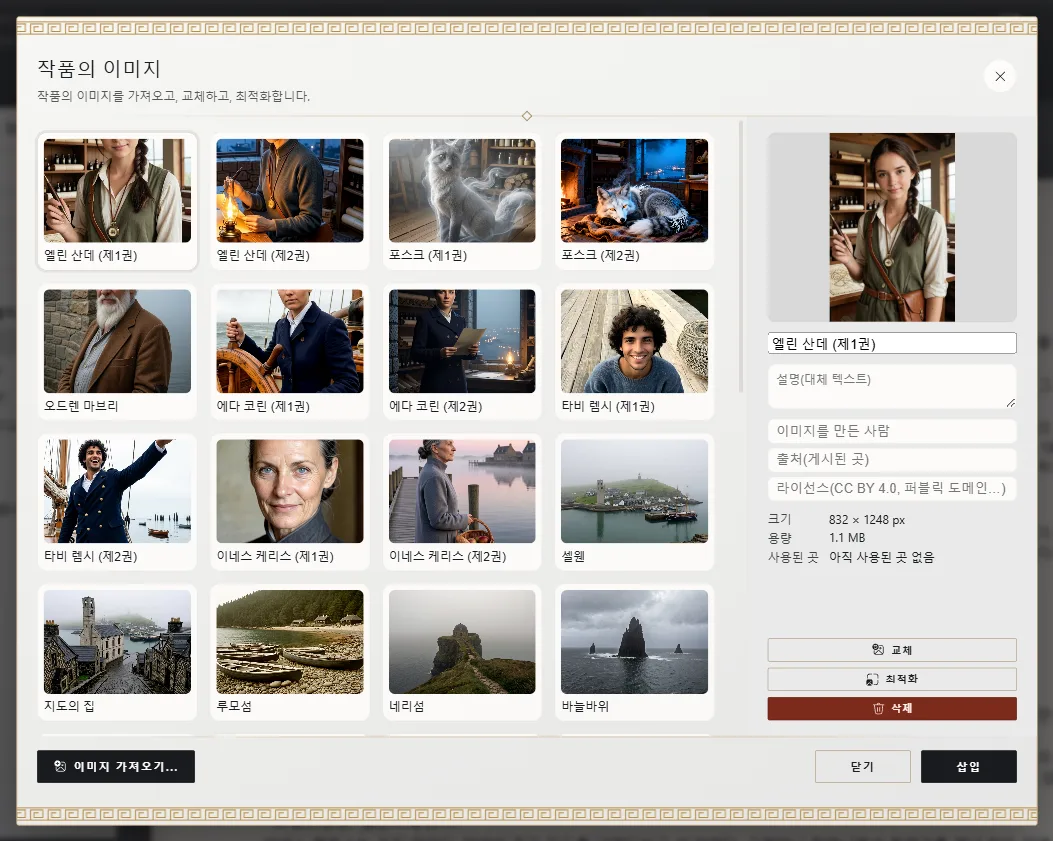
- 이미지 가져오기 버튼으로 컴퓨터에서 이미지를 가져옵니다.
- 이미지마다 이름, 설명, 출처 정보(누가 만들었는지, 어디서 왔는지, 라이선스)를 적어 둡니다. 사용된 곳 항목은 그 이미지가 어느 장에 나오는지 알려 줍니다.
- 교체 버튼은 이미지가 쓰인 모든 곳에서 이미지를 바꿉니다. 캡션과 크기는 그대로입니다.
용량 줄이기
이미지는 원래 그대로 들어옵니다. 사진 용량이 크면 서재에서 그 사진을 고르고 최적화 버튼을 누른 뒤, 원하는 최대 크기에 따라 균형, 컴팩트, 최소 중 한 수준을 고르세요. 확인하기 전에 지금 용량과 줄어든 뒤의 용량을 볼 수 있습니다.
이미지 지우기
서재에서 삭제 버튼을 누르면 작품 전체에서 이미지가 사라집니다. 모든 장과, 그 이미지를 쓰는 인물 카드에서도 빠집니다. 지우기 전에 Exaratio가 확인을 요청합니다. 마음이 바뀌면 Ctrl+Z⌘Z 키로 그 모든 곳에 한 번에 되돌릴 수 있습니다.
Exaratio 0.9 · 개정 2 · 2026년 10월 17일