

本文の中の画像
章に地図や挿絵を入れ、キャプション、大きさ、位置を決めます。画像はすべて作品のライブラリにまとめて保存されます。 · 約 3 分で読めます
作品の画像はすべて、.exar ファイルの中のライブラリに収められています。本文に画像を入れると、章はそこから画像を使います。十回使った画像でも、容量は一回分です。
本文に画像を入れる
- 画像を入れたい位置にカーソルを置きます。
- 「挿入」→「画像」を選びます。画像のカードが開きます。
- ライブラリから選ぶか、+ を押してコンピューターから新しい画像を取り込みます。
- カードを記入し(下を参照)、「挿入」を押します。
ほかのソフトで画像をコピーし、Ctrl+V⌘V で章に貼り付けることもできます。画像はライブラリに入り、そのカードが開きます。
Exaratio で使える画像は、PNG、JPEG、GIF、BMP、WebP、TIFF、ICO、SVG で、25 MB まで、一辺 16,384 ピクセルまでです。TIFF、ICO、SVG は、本のどの形式でも同じように表示されるよう、取り込むときに PNG として保存されます。
カード:キャプション、位置、大きさ
- 「説明」:画像に何が写っているかを、見ることのできない人に伝えます。
- 「キャプション」:本で画像の下に入る文章です。
- 「配置」:画像が本文の中で場所を取るか、本文の下や上に重なるか、文章が画像のまわりに回り込むか、そして「配置揃え」を決めます。
- 「サイズ」:「幅」(段の幅に対する割合)と回転です。
用紙の上で画像の角をドラッグすると、大きさが変わります。画像をダブルクリックすると、カードがもう一度開きます。
リボンの画像タブ
本文の画像を選択すると、リボンに「画像」タブが現れます。「配置」、幅、「回転」、枠線、影が並んでいます。「置き換え」と「削除」もあります。ここでの削除は画像を本文から取り除くだけで、ライブラリには残ります。
画像のライブラリ
「挿入」→「ライブラリ」で「作品の画像」が開きます。
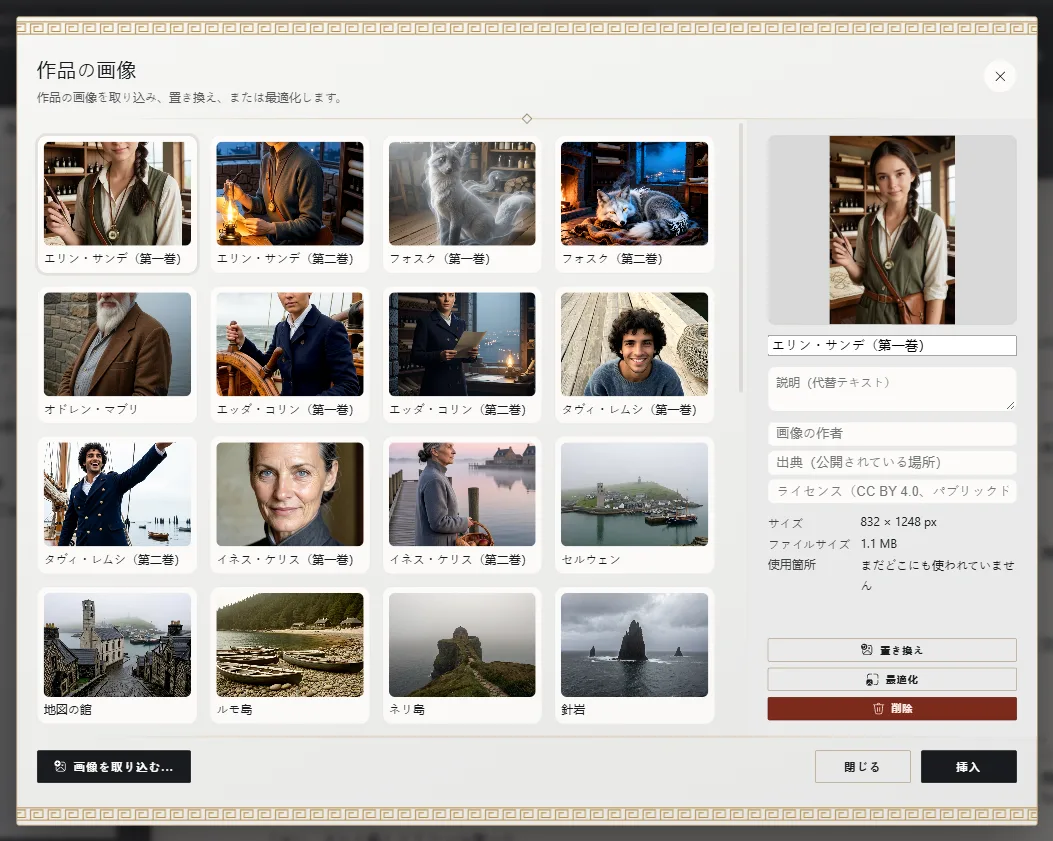
- 「画像を取り込む」で、コンピューターから画像を取り込みます。
- 画像ごとに、名前、説明、クレジット(作者、出どころ、ライセンス)を記録できます。「使用箇所」には、その画像が使われている章が表示されます。
- 「置き換え」は、画像が使われているすべての場所で画像を差し替えます。キャプションと大きさはそのままです。
ファイルサイズを小さくする
画像は、もとのままの状態で入ります。写真のファイルサイズが大きすぎるときは、ライブラリでその画像を選び、「最適化」を押してレベルを選びます。最大の大きさに応じて、バランス、コンパクト、最小から選べます。確定する前に、いまのファイルサイズと最適化後のファイルサイズが表示されます。
画像を削除する
ライブラリの「削除」は、画像を作品全体から取り除きます。すべての章からも、その画像を使っている登場人物のカードからも消えます。削除する前に、Exaratio が確認を求めます。思い直したときは、Ctrl+Z⌘Z で、それらすべての場所に一度に戻ります。
Exaratio 0.9 · 改訂 2 · 2026年10月17日