

Gambar dalam teks
Pasang peta atau ilustrasi di sebuah bab, lengkap dengan keterangan, ukuran, dan letaknya; simpan semuanya di perpustakaan karya. · 2 menit membaca
Semua gambar karya tersimpan di perpustakaannya, di dalam berkas .exar. Saat Anda memasang gambar
di teks, bab mengambilnya dari sana: gambar yang dipakai sepuluh kali hanya memakan tempat satu kali.
Memasang gambar di teks
- Letakkan kursor di tempat gambar akan dipasang.
- Pilih Sisipkan → Gambar. Kartu gambar terbuka.
- Pilih gambar dari perpustakaan, atau tekan + untuk mengambil gambar baru dari komputer Anda.
- Lengkapi kartunya (lihat di bawah), lalu tekan Sisipkan.
Anda juga bisa menyalin gambar di program lain dan menempelkannya di bab dengan Ctrl+V⌘V: gambar masuk ke perpustakaan dan kartunya terbuka.
Exaratio menerima PNG, JPEG, GIF, BMP, WebP, TIFF, ICO, dan SVG, berukuran hingga 25 MB dan 16 384 piksel per sisi. TIFF, ICO, dan SVG disimpan sebagai PNG saat dimasukkan, agar tampil sama di semua format buku.
Kartu: keterangan, letak, dan ukuran
- Deskripsi: menjelaskan isi gambar bagi orang yang tidak dapat melihatnya.
- Keterangan gambar: teks di bawah gambar, di dalam buku.
- Letaknya: apakah gambar menempati tempatnya sendiri di teks atau berada di belakang atau di depan teks, apakah teks mengelilinginya, serta Perataan.
- Ukuran: Lebar, dalam persentase lebar kolom, dan putarannya.
Di lembar, seret sudut-sudut gambar untuk mengubah ukurannya. Klik ganda pada gambar untuk membuka kartunya lagi.
Tab Gambar pada pita
Saat Anda memilih gambar di teks, tab Gambar muncul di pita, dengan Penempatan, lebar, Putaran, bingkai, dan bayangan. Di sana juga ada Ganti dan Hapus. Menghapus di sini mengeluarkan gambar dari teks, tetapi gambar tetap ada di perpustakaan.
Perpustakaan gambar
Sisipkan → Perpustakaan membuka Gambar karya:
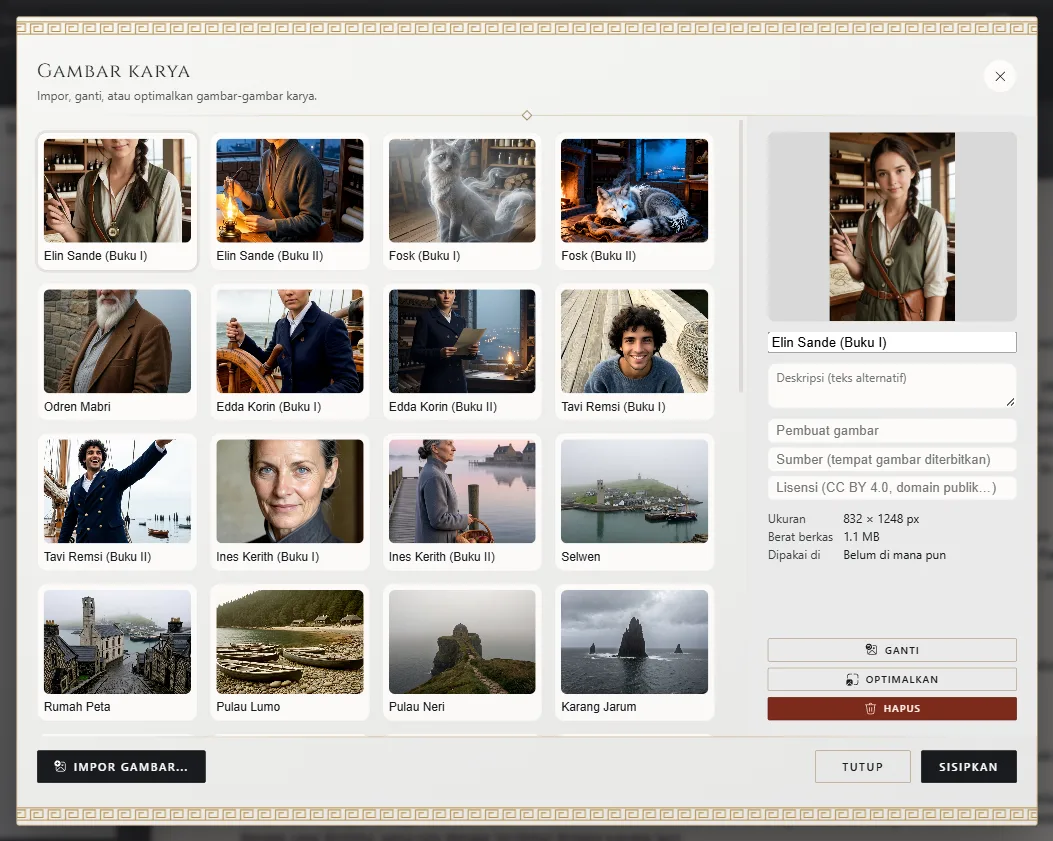
- Impor gambar mengambil gambar dari komputer Anda.
- Untuk setiap gambar, Anda mencatat nama, deskripsi, dan kreditnya: siapa pembuatnya, dari mana asalnya, dan lisensinya. Dipakai di menunjukkan bab mana saja yang memuatnya.
- Ganti mengganti gambar di semua tempat yang memakainya, tanpa mengubah keterangan maupun ukurannya.
Memperkecil ukuran berkas
Gambar masuk apa adanya. Jika sebuah foto terlalu besar, pilih foto itu di perpustakaan, tekan Optimalkan, lalu pilih tingkatnya: Seimbang, Ringkas, atau Minimum, sesuai ukuran maksimum yang Anda inginkan. Sebelum menyetujui, Anda melihat ukuran berkasnya sekarang dan ukurannya nanti.
Menghapus gambar
Hapus, di perpustakaan, menghapus gambar dari seluruh karya: dari semua bab dan dari kartu tokoh yang memakainya. Exaratio meminta konfirmasi Anda sebelum menghapusnya, dan jika Anda berubah pikiran, Ctrl+Z⌘Z mengembalikannya ke semua tempat itu sekaligus.
Exaratio 0.9 · revisi 2 · 17 Oktober 2026