

पाठ में छवियाँ
किसी अध्याय में मानचित्र या चित्र लगाएँ, उसके कैप्शन, आकार और जगह के साथ; सभी को रचना के पुस्तकालय में रखें। · पढ़ने में 3 मिनट
रचना की सभी छवियाँ .exar फ़ाइल के भीतर उसके पुस्तकालय में रहती हैं। जब आप पाठ में कोई छवि लगाते हैं,
तो अध्याय उसे वहीं से लेता है: दस बार उपयोग हुई छवि उतनी ही जगह लेती है जितनी एक बार।
पाठ में छवि लगाएँ
- कर्सर वहाँ रखें जहाँ छवि जानी है।
- डालें → छवि चुनें। छवि का विवरण कार्ड खुल जाता है।
- पुस्तकालय से कोई छवि चुनें, या अपने कंप्यूटर से नई लाने के लिए + दबाएँ।
- विवरण कार्ड भरें (नीचे देखें) और डालें दबाएँ।
आप किसी दूसरे प्रोग्राम में छवि कॉपी करके उसे Ctrl+V⌘V से अध्याय में चिपका भी सकते हैं: वह पुस्तकालय में आ जाती है और उसका विवरण कार्ड खुल जाता है।
Exaratio PNG, JPEG, GIF, BMP, WebP, TIFF, ICO और SVG स्वीकार करता है, 25 MB तक और हर भुजा पर 16 384 पिक्सेल तक। TIFF, ICO और SVG लाते समय PNG के रूप में सहेजी जाती हैं, ताकि किताब के सभी फ़ॉर्मैट में एक जैसी दिखें।
विवरण कार्ड: कैप्शन, जगह और आकार
- विवरण: बताता है कि छवि में क्या है, उनके लिए जो उसे देख नहीं सकते।
- छवि का कैप्शन: वह पाठ जो किताब में छवि के नीचे जाता है।
- कहाँ जाता है: छवि पाठ में अपनी जगह लेती है या उसके नीचे या ऊपर जाती है, पाठ उसके चारों ओर लिपटता है या नहीं, और उसका संरेखण।
- आकार: चौड़ाई, स्तंभ के प्रतिशत में, और घुमाव।
पन्ने पर, आकार बदलने के लिए छवि के कोने खींचें। उस पर डबल-क्लिक करने से विवरण कार्ड फिर खुल जाता है।
रिबन का छवि टैब
जब आप पाठ में कोई छवि चुनते हैं, तो रिबन में छवि टैब दिखता है, जिसमें स्थान, चौड़ाई, घुमाव, किनारा और छाया हैं। वहाँ बदलें और हटाएँ भी हैं। हटाने से छवि पाठ से निकल जाती है, पर पुस्तकालय में बनी रहती है।
छवियों का पुस्तकालय
डालें → पुस्तकालय रचना की छवियाँ खोलता है:
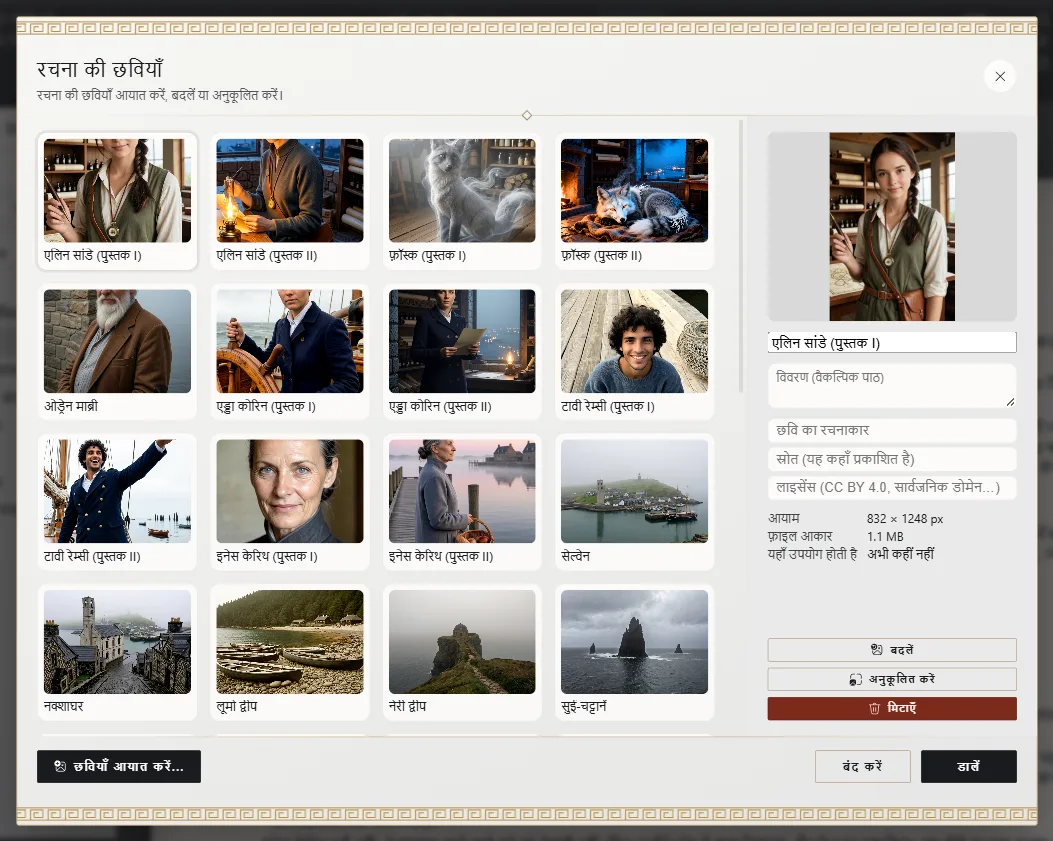
- छवियाँ आयात करें उन्हें आपके कंप्यूटर से लाता है।
- हर छवि का आप नाम, विवरण और श्रेय दर्ज करते हैं: उसे किसने बनाया, वह कहाँ से है और उसका लाइसेंस। यहाँ उपयोग होती है बताता है कि वह किन अध्यायों में दिखती है।
- बदलें छवि को उन सभी जगहों पर बदल देता है जहाँ वह उपयोग होती है, उसके कैप्शन या आकार को छुए बिना।
फ़ाइल का आकार घटाएँ
छवियाँ जैसी हैं वैसी ही आती हैं। अगर कोई फ़ोटो बहुत भारी है, तो उसे पुस्तकालय में चुनें, अनुकूलित करें दबाएँ और एक स्तर चुनें: संतुलित, संक्षिप्त या न्यूनतम, इस पर निर्भर कि आप अधिकतम आकार कितना चाहते हैं। स्वीकार करने से पहले आप देखते हैं कि अभी उसका आकार कितना है और बाद में कितना होगा।
छवि मिटाएँ
पुस्तकालय में मिटाएँ उसे पूरी रचना से हटा देता है: सभी अध्यायों से और उन पात्रों के विवरण कार्डों से जो उसका उपयोग करते हैं। उसे मिटाने से पहले Exaratio आपसे पुष्टि माँगता है, और अगर आपका मन बदल जाए, तो Ctrl+Z⌘Z उसे एक बार में उन सभी जगहों पर लौटा देता है।
Exaratio 0.9 · संशोधन 2 · 17 अक्तूबर 2026