

Images dans le texte
Placez une carte ou une illustration dans un chapitre, avec sa légende, sa taille et son emplacement ; rangez-les toutes dans la bibliothèque de l’œuvre. · 3 min de lecture
Toutes les images de l’œuvre sont rangées dans sa bibliothèque, à l’intérieur du fichier .exar.
Quand vous en placez une dans le texte, le chapitre la prend de là : une image utilisée dix fois ne
prend que la place d’une seule.
Placer une image dans le texte
- Placez le curseur là où doit aller l’image.
- Choisissez Insertion → Image. La fiche de l’image s’ouvre.
- Choisissez-en une dans la bibliothèque, ou cliquez sur + pour en apporter une nouvelle depuis votre ordinateur.
- Remplissez la fiche (voir plus bas) et cliquez sur Insérer.
Vous pouvez aussi copier une image dans un autre logiciel et la coller dans le chapitre avec Ctrl+V⌘V : elle entre dans la bibliothèque et sa fiche s’ouvre.
Exaratio accepte les formats PNG, JPEG, GIF, BMP, WebP, TIFF, ICO et SVG, jusqu’à 25 MB et 16 384 pixels de côté. Les TIFF, ICO et SVG sont enregistrées en PNG à l’import, pour s’afficher de la même façon dans tous les formats du livre.
La fiche : légende, emplacement et taille
- Description : dit ce que montre l’image, pour qui ne peut pas la voir.
- Légende : le texte qui figure dessous, dans le livre.
- Emplacement : si l’image occupe sa propre place dans le texte ou se met derrière ou devant lui, si le texte l’entoure, et son Alignement.
- Taille : la Largeur, en pourcentage de la colonne, et la rotation.
Sur la page, faites glisser les coins de l’image pour changer sa taille. Un double-clic dessus rouvre la fiche.
L’onglet Image du ruban
Quand vous sélectionnez une image dans le texte, l’onglet Image apparaît dans le ruban, avec la Disposition, la largeur, la Rotation, la bordure et l’ombre. Vous y trouvez aussi Remplacer et Retirer. Retirer la retire du texte, mais la laisse dans la bibliothèque.
La bibliothèque d’images
Insertion → Bibliothèque ouvre Images de l’œuvre :
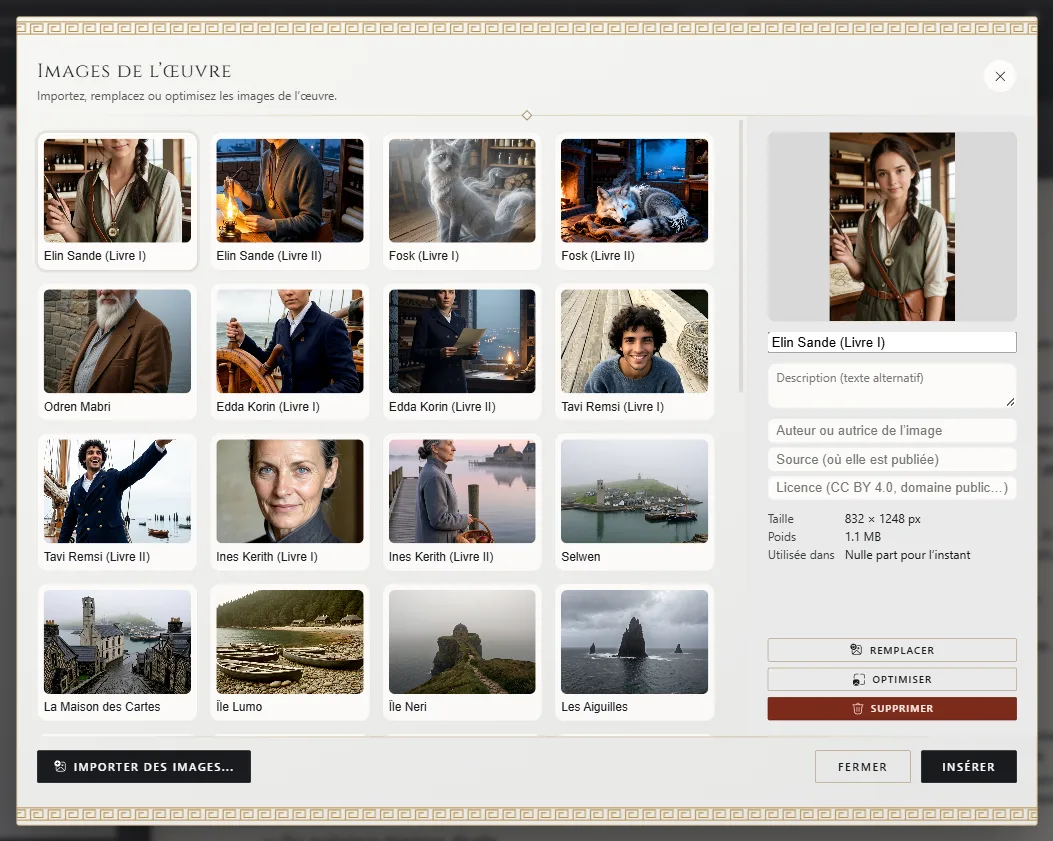
- Importer des images les apporte depuis votre ordinateur.
- Pour chaque image, vous notez son nom, sa description et son crédit : qui l’a faite, d’où elle vient et sa licence. Utilisée dans indique dans quels chapitres elle apparaît.
- Remplacer change l’image partout où elle est utilisée, sans toucher à sa légende ni à sa taille.
Réduire le poids
Les images entrent telles quelles. Si une photo pèse lourd, choisissez-la dans la bibliothèque, cliquez sur Optimiser et choisissez un niveau : Équilibré, Compact ou Minimum, selon la taille maximale que vous voulez. Avant de valider, vous voyez combien elle pèse maintenant et combien elle pèsera.
Supprimer une image
Supprimer, dans la bibliothèque, la retire de toute l’œuvre : de tous les chapitres et des fiches des personnages qui l’utilisent. Exaratio vous demande confirmation avant de la supprimer, et si vous changez d’avis, Ctrl+Z⌘Z la remet d’un coup à tous ces endroits.
Exaratio 0.9 · révision 2 · 17 octobre 2026