

Bilder im Text
Fügen Sie eine Karte oder Illustration in ein Kapitel ein, mit Bildunterschrift, Größe und Platz, und bewahren Sie alle in der Bibliothek des Werks auf. · 3 Min. Lesezeit
Alle Bilder des Werks liegen in seiner Bibliothek, innerhalb der .exar-Datei. Wenn Sie eines in den
Text setzen, holt das Kapitel es von dort: Ein Bild, das zehnmal verwendet wird, belegt nur einmal
Platz.
Ein Bild in den Text setzen
- Setzen Sie den Cursor an die Stelle, an der das Bild stehen soll.
- Wählen Sie Einfügen → Bild. Die Karteikarte des Bildes öffnet sich.
- Wählen Sie eines aus der Bibliothek oder klicken Sie auf +, um ein neues von Ihrem Computer zu holen.
- Füllen Sie die Karteikarte aus (siehe unten) und klicken Sie auf Einfügen.
Sie können ein Bild auch in einem anderen Programm kopieren und mit Strg+V⌘V in das Kapitel einfügen: Es kommt in die Bibliothek, und seine Karteikarte öffnet sich.
Exaratio akzeptiert PNG, JPEG, GIF, BMP, WebP, TIFF, ICO und SVG bis 25 MB und 16 384 Pixel Seitenlänge. TIFF, ICO und SVG werden beim Hereinholen als PNG gespeichert, damit sie in allen Formaten des Buchs gleich aussehen.
Die Karteikarte: Bildunterschrift, Platz und Größe
- Beschreibung: sagt, was das Bild zeigt, für Menschen, die es nicht sehen können.
- Bildunterschrift: der Text, der im Buch darunter steht.
- Wo es steht: ob das Bild seinen eigenen Platz im Text einnimmt oder hinter bzw. vor ihm liegt, ob der Text es umfließt, und seine Ausrichtung.
- Größe: die Breite in Prozent der Spalte und die Drehung.
Ziehen Sie auf dem Blatt an den Ecken des Bildes, um seine Größe zu ändern. Ein Doppelklick darauf öffnet die Karteikarte wieder.
Die Registerkarte Bild im Menüband
Wenn Sie ein Bild im Text markieren, erscheint die Registerkarte Bild im Menüband, mit der Platzierung, der Breite, der Drehung, dem Rahmen und dem Schatten. Dort finden Sie auch Ersetzen und Entfernen. Entfernen nimmt es aus dem Text, lässt es aber in der Bibliothek.
Die Bildbibliothek
Einfügen → Bibliothek öffnet Bilder des Werks:
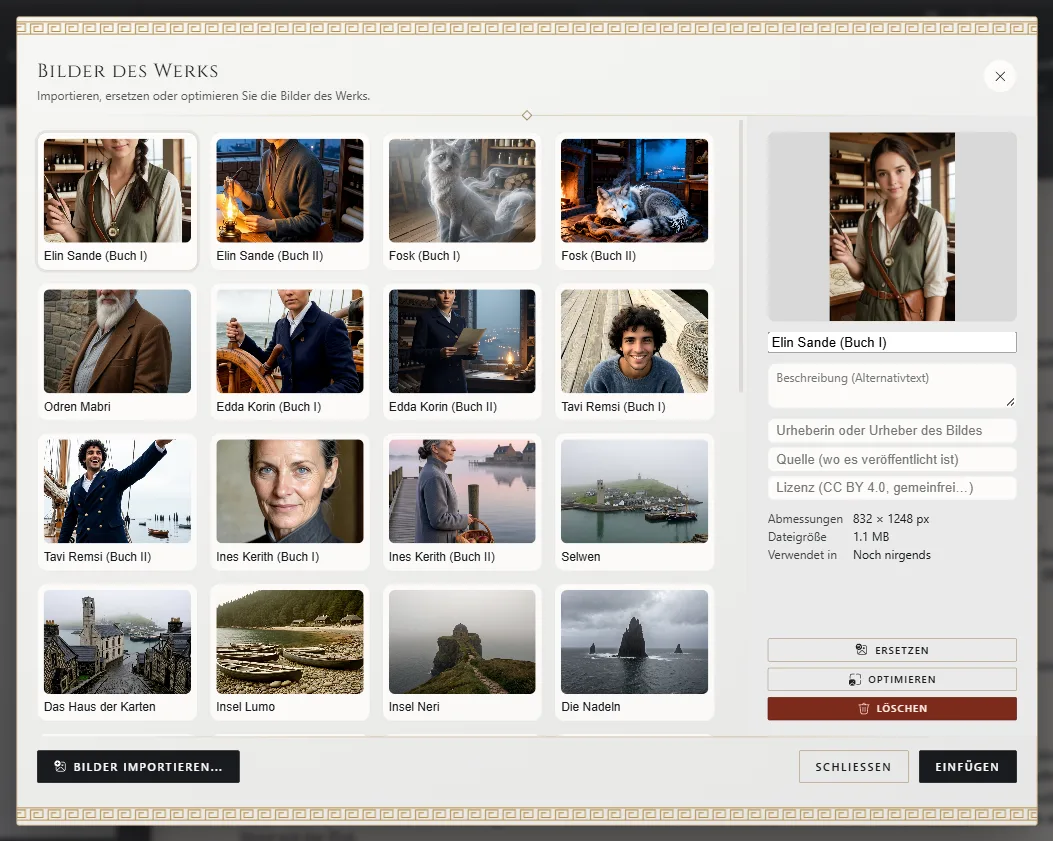
- Bilder importieren holt sie von Ihrem Computer.
- Zu jedem Bild tragen Sie seinen Namen, seine Beschreibung und seine Quellenangabe ein: wer es gemacht hat, woher es stammt und seine Lizenz. Verwendet in zeigt, in welchen Kapiteln es vorkommt.
- Ersetzen tauscht das Bild überall aus, wo es verwendet wird, ohne seine Bildunterschrift oder seine Größe zu verändern.
Die Dateigröße verringern
Bilder kommen so herein, wie sie sind. Wenn ein Foto sehr groß ist, wählen Sie es in der Bibliothek aus, klicken Sie auf Optimieren und wählen Sie eine Stufe: Ausgewogen, Kompakt oder Minimal, je nach der gewünschten Höchstgröße. Bevor Sie bestätigen, sehen Sie, wie groß die Datei jetzt ist und wie groß sie danach sein wird.
Ein Bild löschen
Löschen in der Bibliothek entfernt es aus dem ganzen Werk: aus allen Kapiteln und von den Karteikarten der Figuren, die es verwenden. Exaratio bittet Sie um Bestätigung, bevor es gelöscht wird, und wenn Sie es sich anders überlegen, bringt Strg+Z⌘Z es auf einmal an all diese Stellen zurück.
Exaratio 0.9 · Revision 2 · 17. Oktober 2026