

লেখার ভেতরে ছবি
একটি অধ্যায়ে মানচিত্র বা অলংকরণ বসান, তার ক্যাপশন, আকার আর জায়গাসহ; সবগুলো রাখুন রচনার গ্রন্থাগারে। · পড়তে 3 মিনিট
রচনার সব ছবি থাকে তার গ্রন্থাগারে, .exar ফাইলের ভেতরে। লেখায় একটি ছবি বসালে অধ্যায়টি সেটি সেখান
থেকেই নেয়: দশবার ব্যবহার করা একটি ছবি জায়গা নেয় একটির সমান।
লেখায় একটি ছবি বসান
- যেখানে ছবিটি যাবে, সেখানে কার্সর রাখুন।
- সন্নিবেশ → ছবি বেছে নিন। ছবির তথ্যপত্র খুলে যায়।
- গ্রন্থাগার থেকে একটি বেছে নিন, অথবা আপনার কম্পিউটার থেকে নতুন একটি আনতে + চাপুন।
- তথ্যপত্রটি পূরণ করুন (নিচে দেখুন) আর সন্নিবেশ করুন চাপুন।
অন্য প্রোগ্রামে একটি ছবি কপি করে Ctrl+V⌘V দিয়ে অধ্যায়ে পেস্টও করতে পারেন: ছবিটি গ্রন্থাগারে চলে যায় আর তার তথ্যপত্র খোলে।
Exaratio নেয় PNG, JPEG, GIF, BMP, WebP, TIFF, ICO আর SVG, সর্বোচ্চ 25 MB আর প্রতি পাশে 16,384 পিক্সেল পর্যন্ত। TIFF, ICO আর SVG আনার সময় PNG হিসেবে সংরক্ষিত হয়, যাতে বইয়ের সব ফরম্যাটে একই রকম দেখায়।
তথ্যপত্র: ক্যাপশন, জায়গা আর আকার
- বর্ণনা: ছবিতে কী দেখা যাচ্ছে তা বলে, যিনি ছবিটি দেখতে পান না তাঁর জন্য।
- ছবির ক্যাপশন: বইয়ে ছবির নিচে যে লেখা যায়।
- কোথায় বসবে: ছবিটি লেখার ভেতরে নিজের জায়গা নেবে নাকি লেখার নিচে বা ওপরে থাকবে, লেখা তাকে ঘিরে থাকবে কি না, আর তার সারিবদ্ধকরণ।
- আকার: প্রস্থ, কলামের শতাংশে, আর ঘূর্ণন।
পাতায় ছবির কোণগুলো টেনে তার আকার বদলান। ছবির ওপর ডাবল-ক্লিক করলে তথ্যপত্রটি আবার খোলে।
রিবনের ছবি ট্যাব
লেখায় একটি ছবি নির্বাচন করলে রিবনে ছবি ট্যাবটি দেখা দেয়, তাতে থাকে অবস্থান, প্রস্থ, ঘূর্ণন, বর্ডার আর ছায়া। সেখানে প্রতিস্থাপন আর সরান বোতামও আছে। সরালে ছবিটি লেখা থেকে বেরিয়ে যায়, কিন্তু গ্রন্থাগারে থেকে যায়।
ছবির গ্রন্থাগার
সন্নিবেশ → গ্রন্থাগার খোলে রচনার ছবি:
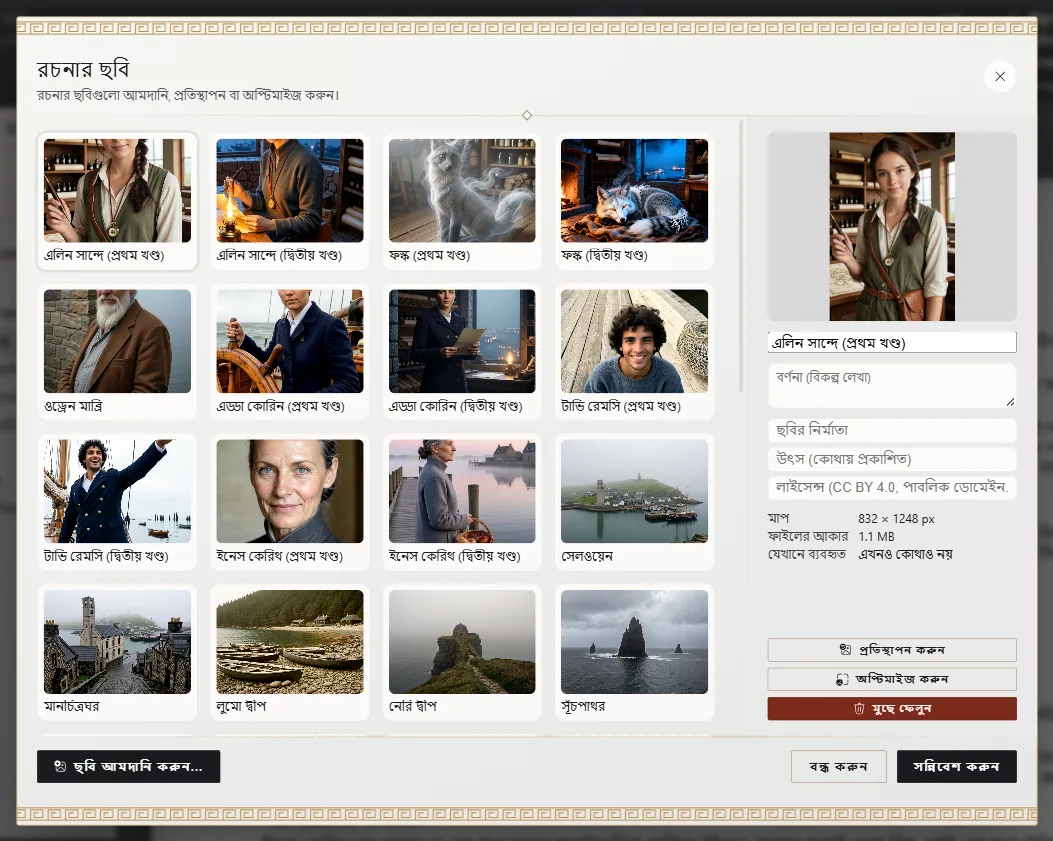
- ছবি আমদানি করুন আপনার কম্পিউটার থেকে ছবি আনে।
- প্রতিটি ছবির নাম, বর্ণনা আর কৃতিত্ব লিখে রাখেন: কে বানিয়েছেন, কোথা থেকে এসেছে আর তার লাইসেন্স। যেখানে ব্যবহৃত জানায় ছবিটি কোন কোন অধ্যায়ে আছে।
- প্রতিস্থাপন করুন যেখানে যেখানে ছবিটি ব্যবহৃত, সব জায়গায় সেটি বদলে দেয়, তার ক্যাপশন বা আকারে হাত না দিয়ে।
ফাইলের আকার কমান
ছবিগুলো যেমন আছে তেমনই ঢোকে। কোনো ছবির ফাইল খুব ভারী হলে গ্রন্থাগারে সেটি বেছে নিন, অপ্টিমাইজ করুন চাপুন আর একটি মাত্রা বেছে নিন: ভারসাম্যপূর্ণ, সংক্ষিপ্ত বা ন্যূনতম, আপনি সর্বোচ্চ কত বড় চান সেই অনুযায়ী। সম্মতি দেওয়ার আগে দেখতে পান এখন ফাইলটি কত ভারী আর পরে কত হবে।
একটি ছবি মুছে ফেলুন
গ্রন্থাগারে মুছে ফেলুন ছবিটিকে পুরো রচনা থেকে সরিয়ে দেয়: সব অধ্যায় থেকে, আর যেসব চরিত্রের তথ্যপত্রে এটি আছে সেগুলো থেকেও। মুছে ফেলার আগে Exaratio আপনার সম্মতি চায়, আর মত বদলালে Ctrl+Z⌘Z এক বারেই সেটিকে ওই সব জায়গায় ফিরিয়ে দেয়।
Exaratio 0.9 · সংশোধন 2 · 17 অক্টোবর 2026