

Buscar y reemplazar en toda la obra
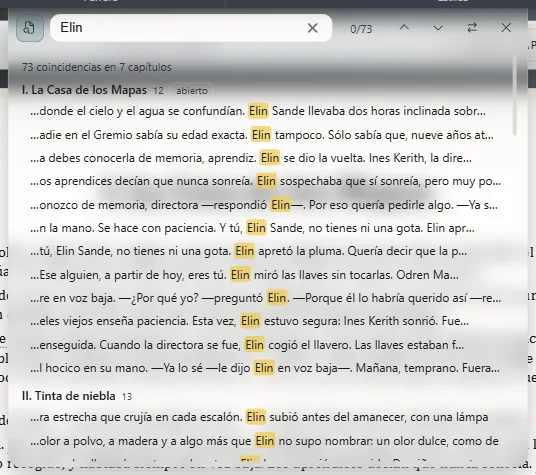
Busca en todos los capítulos a la vez y cambia lo que encuentres.
- Pulsa Ctrl+Mayús+F⌘⇧F y escribe.
- Haz clic en un resultado para abrir su capítulo justo en esa frase.
Los resultados salen agrupados por capítulo, con un trozo de la frase.
Reemplazar
Pulsa Ctrl+H⌘H, o Reemplazar en la barra, y escribe el texto nuevo.
- Reemplazar cambia la coincidencia que tienes delante y pasa a la siguiente. La primera vez sólo te lleva a ella: nunca cambia algo que no estás viendo.
- Reemplazar todo las cambia todas. En toda la obra, antes te dice cuántas va a cambiar y te pide confirmación.
El texto nuevo conserva el formato del sitio donde estaba: si la palabra iba en cursiva, la nueva también.
Deshacer un reemplazo
Reemplazar todo se deshace de una vez con Ctrl+Z⌘Z: todo lo reemplazado vuelve a como estaba.
Qué abarca
El texto de los capítulos del libro abierto, también lo que aún no guardaste. Siguiente y anterior recorren todos los capítulos. En la misma barra cambias el alcance entre el capítulo y la obra.
El nombre de un personaje
Si cambias el nombre de un personaje en el texto, cámbialo también en su ficha y en sus alias (Cambiar el nombre de una entidad).
Exaratio 0.9 · revisión 1 · 28 de octubre de 2026