

将您的 AI 助手连接到 Exaratio
将您的 AI 助手(Claude、Codex、OpenCode 或其他)连接到您的作品,让它用您自己的账户,与您一起导入、整理和检查作品。 · 约 2 分钟读完
Exaratio 没有自带 AI,而是与您的 AI 协作。连接您的助手(例如 Claude、Codex 或 OpenCode)后,它就能阅读您的作品、创建卡片、为场景标注日期或检查连贯性,始终使用您的账户,在您的电脑上完成。Exaratio 不会把您的文字发送到任何地方。
任何支持 MCP 的助手都可以使用。MCP 是助手与其他软件相连的方式。
1. 创建令牌
令牌是您交给助手的一把钥匙,有了它,助手才能修改您的作品。
- 在 Exaratio 中,选择工具 → AI 智能体 (MCP)。
- 填写令牌名称,例如“我笔记本电脑上的 Claude”。
- 点击创建令牌。下方会展开令牌的详情,里面有连接所需的一切。
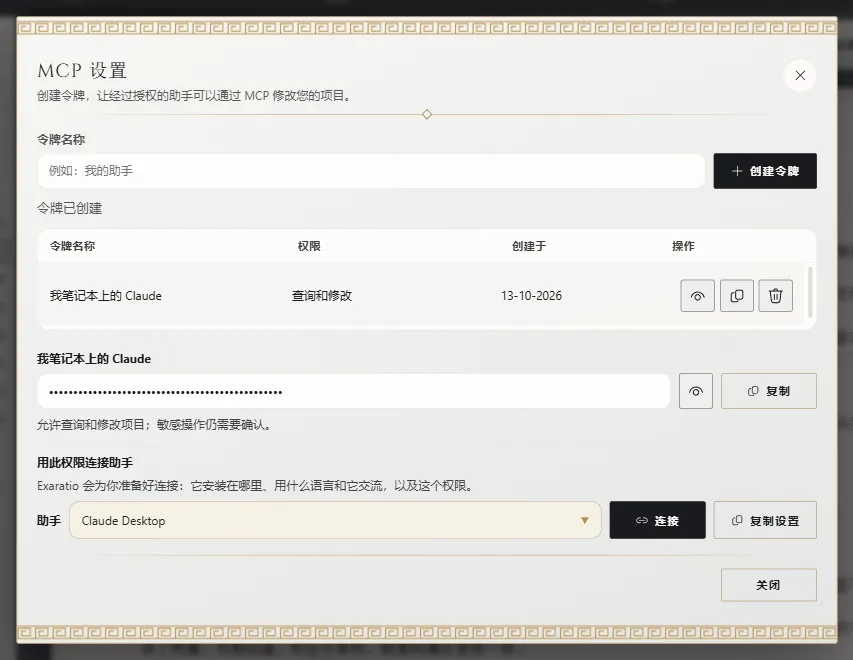
您可以随时回到这个窗口:点击令牌旁边的查看详情,即可再次打开详情。
2. 连接
您不需要编写任何配置:Exaratio 知道自己安装在哪里、该用哪种语言与您的助手交流,以及该使用哪个令牌。
- 在令牌详情的助手列表中选择您的助手:Claude Desktop、Claude Code、Codex、OpenCode、Cursor、Gemini CLI 或其他助手。
- 点击连接并确认。Exaratio 会把它的连接加入该助手的配置,不会改动其他内容;在此之前,它会在旁边保存一份备份。
- 完全退出您的助手(如果它留在系统托盘中,也要从那里退出),然后重新打开它。
如果您更想自己动手,或者您的助手在另一台电脑上,复制设置会为您准备好可以直接粘贴的配置,格式正是该助手能识别的。
3. 试一试
问您的助手:“我有哪些 Exaratio 作品?”它会告诉您这台电脑知道哪些作品。之后,用标题来指明您要处理的作品。
收回访问权限
在AI 智能体 (MCP)中,点击令牌旁边的删除令牌并确认。从那一刻起,使用这个令牌的助手就再也不能修改您的作品了。
Exaratio 0.9 · 第 3 版 · 2026年10月17日