

Подключение ИИ-помощника к Exaratio
Подключите своего ИИ-помощника — Claude, Codex, OpenCode или другого — к своим произведениям, чтобы он импортировал, упорядочивал и проверял их вместе с вами, под вашей учётной записью. · 2 мин чтения
В Exaratio нет собственного ИИ: он работает с вашим. Подключите своего помощника, например Claude, Codex или OpenCode, и он сможет читать ваше произведение, создавать карточки, датировать сцены или проверять непрерывность — всегда под вашей учётной записью и на вашем компьютере. Exaratio никуда не отправляет ваши тексты.
Подойдёт любой помощник, совместимый с MCP — системой, через которую помощники подключаются к другим программам.
1. Создайте токен
Токен — это ключ, который вы даёте помощнику, чтобы он мог вносить изменения в ваши произведения.
- В Exaratio выберите Инструменты → Агенты ИИ (MCP).
- Заполните поле Название токена, например «Claude на моём ноутбуке».
- Нажмите Создать токен. Ниже откроются сведения о токене — всё, что нужно, чтобы его подключить.
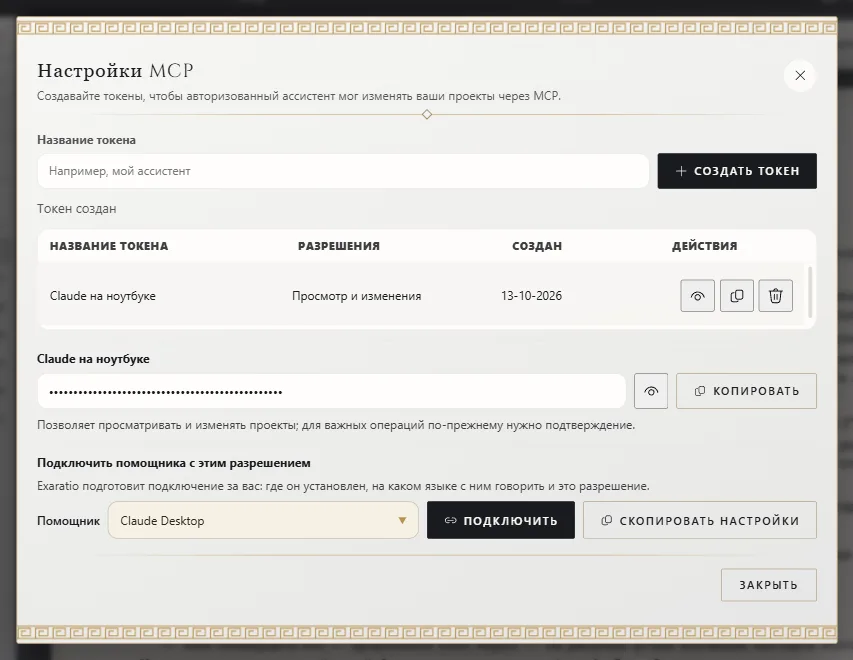
Вернуться к этому окну можно в любой момент: нажмите Подробнее рядом с токеном, чтобы снова открыть сведения о нём.
2. Подключите его
Ничего прописывать в конфигурации не нужно: Exaratio знает, где он установлен, на каком языке ему говорить с вашим помощником и какой токен использовать.
- В сведениях о токене выберите своего помощника в списке Помощник: Claude Desktop, Claude Code, Codex, OpenCode, Cursor, Gemini CLI или Другой помощник.
- Нажмите Подключить и подтвердите. Exaratio добавит своё подключение в конфигурацию этого помощника, не трогая остального, а перед этим сохранит рядом резервную копию.
- Полностью закройте помощника — в том числе в области уведомлений, если он там остаётся, — и откройте его снова.
Если хотите сделать это сами или ваш помощник стоит на другом компьютере, Скопировать настройки подготовит конфигурацию в формате, понятном этому помощнику, — останется только вставить её.
3. Проверьте
Спросите помощника: «Какие произведения Exaratio у меня есть?». Он назовёт те, что известны вашему компьютеру. Дальше называйте произведение по его заглавию.
Как отключить доступ
В окне Агенты ИИ (MCP) нажмите Удалить токен рядом с токеном и подтвердите. С этого момента помощник, который им пользовался, больше не сможет изменять ваши произведения.
Exaratio 0.9 · редакция 3 · 17 октября 2026