

Conectar o seu assistente de IA ao Exaratio
Conecte o Claude, o Codex, o OpenCode ou outro assistente de IA às suas obras para que ele importe, organize e revise com você, usando a sua própria conta. · 3 min de leitura
O Exaratio não traz uma IA própria: ele trabalha com a sua. Conecte o seu assistente, como o Claude, o Codex ou o OpenCode, e ele poderá ler a sua obra, criar fichas, datar cenas ou revisar a continuidade, sempre com a sua conta e no seu computador. O Exaratio não envia os seus textos para lugar nenhum.
Funciona com qualquer assistente compatível com MCP, o sistema com que os assistentes se conectam a outros programas.
1. Crie um token
Um token é a chave que você dá ao seu assistente para que ele possa fazer alterações nas suas obras.
- No Exaratio, escolha Ferramentas → Agentes de IA (MCP).
- Digite um Nome do token, por exemplo “Claude no meu notebook”.
- Clique em Criar token. Logo abaixo se abrem os detalhes do token, com o que você precisa para conectá-lo.
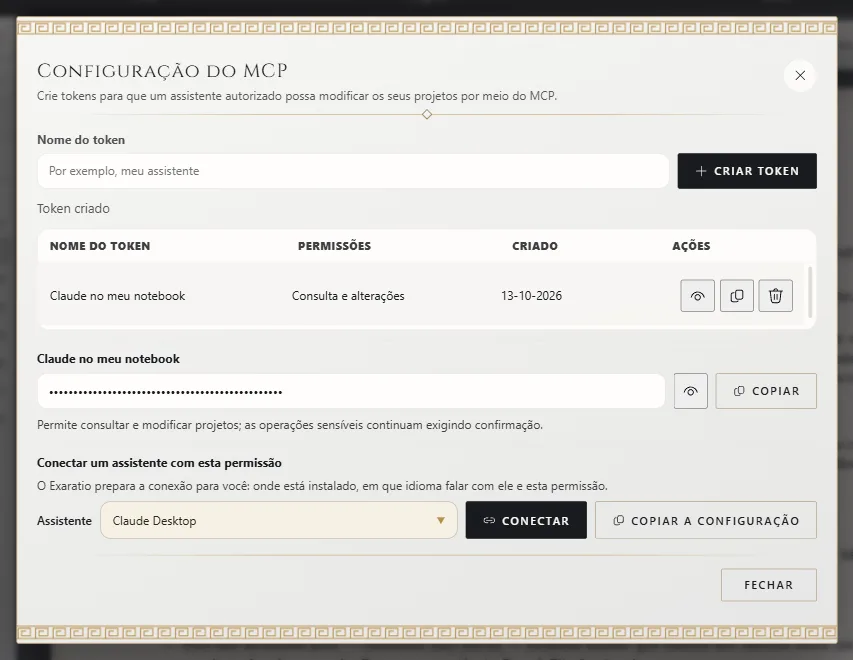
Você pode voltar a esta tela quando quiser: clique em Ver detalhes ao lado do token para abri-los de novo.
2. Conecte
Não é preciso escrever nenhuma configuração: o Exaratio sabe onde está instalado, em que idioma deve falar com o seu assistente e que token usar.
- Nos detalhes do token, escolha o seu assistente em Assistente: Claude Desktop, Claude Code, Codex, OpenCode, Cursor, Gemini CLI ou Outro assistente.
- Clique em Conectar e confirme. O Exaratio adiciona a própria conexão à configuração desse assistente sem mexer no resto e, antes, guarda uma cópia de segurança ao lado.
- Feche o seu assistente por completo (inclusive pela área de notificação, se ele ficar lá) e abra-o de novo.
Se preferir fazer isso você mesmo, ou se o seu assistente estiver em outro computador, Copiar a configuração deixa a configuração pronta para colar, no formato que esse assistente entende.
3. Teste
Pergunte ao seu assistente: “Quais obras do Exaratio eu tenho?”. Ele dirá quais o seu computador conhece. A partir daí, mencione a obra pelo título.
Tirar o acesso
Em Agentes de IA (MCP), clique em Excluir token ao lado do token e confirme. A partir desse momento, o assistente que o usava não pode mais mudar as suas obras.
Exaratio 0.9 · revisão 3 · 17 de outubro de 2026