

AI 어시스턴트를 Exaratio에 연결하기
Claude, Codex, OpenCode 같은 AI 어시스턴트를 내 작품에 연결해, 내 계정으로 가져오기와 정리, 검토를 함께 하세요. · 2분 분량
Exaratio에는 자체 AI가 없습니다. 내가 쓰는 AI와 함께 일합니다. Claude, Codex, OpenCode 같은 어시스턴트를 연결하면 작품을 읽고, 카드를 만들고, 장면에 날짜를 붙이고, 연속성을 검토할 수 있습니다. 모두 내 계정으로, 내 컴퓨터에서 합니다. Exaratio는 내 글을 어디에도 보내지 않습니다.
MCP를 지원하는 어시스턴트라면 무엇이든 쓸 수 있습니다. MCP는 어시스턴트가 다른 프로그램과 연결되는 방식입니다.
1. 토큰 만들기
토큰은 어시스턴트가 내 작품을 바꿀 수 있도록 건네주는 열쇠입니다.
- Exaratio에서 도구 → AI 에이전트 (MCP) 메뉴를 고르세요.
- 토큰 이름 칸에 이름을 입력하세요. 예: “내 노트북의 Claude”.
- 토큰 만들기 버튼을 누르세요. 아래에 토큰의 세부 정보가 열리고, 연결에 필요한 것이 모두 들어 있습니다.
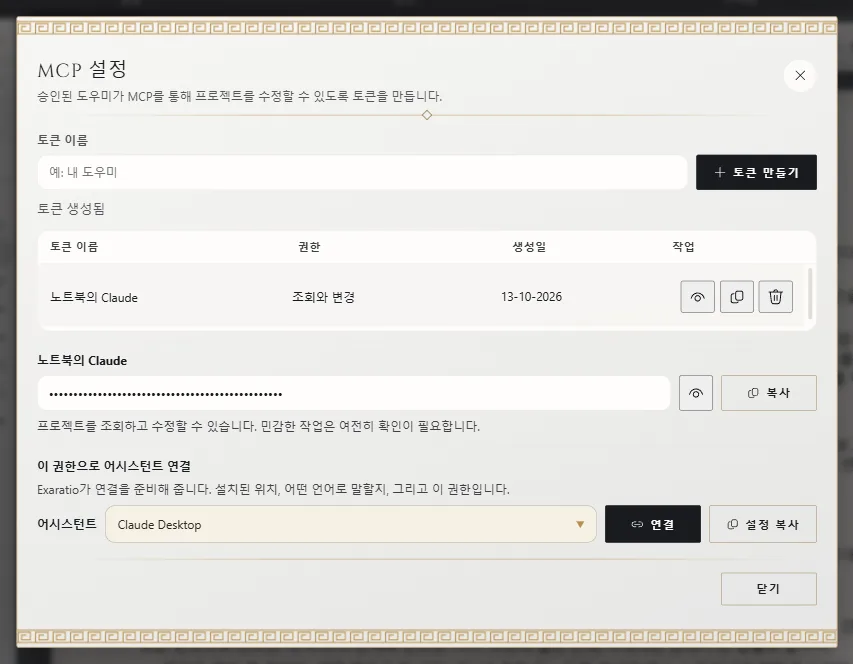
이 창에는 언제든 다시 돌아올 수 있습니다. 토큰 옆의 세부 정보 보기 버튼을 누르면 세부 정보가 다시 열립니다.
2. 연결하기
설정을 직접 쓸 필요는 없습니다. Exaratio는 자신이 어디에 설치되어 있는지, 어시스턴트에게 어떤 언어로 말해야 하는지, 어떤 토큰을 써야 하는지 알고 있습니다.
- 토큰의 세부 정보에 있는 어시스턴트 목록에서 내 어시스턴트를 고르세요: Claude Desktop, Claude Code, Codex, OpenCode, Cursor, Gemini CLI 또는 다른 어시스턴트.
- 연결 버튼을 누르고 확인하세요. Exaratio가 그 어시스턴트 설정의 다른 부분은 건드리지 않고 자신의 연결을 추가하며, 그 전에 같은 곳에 백업 사본을 저장합니다.
- 어시스턴트를 완전히 종료한 다음(시스템 트레이에 남아 있다면 거기서도 종료하세요) 다시 여세요.
직접 하고 싶거나 어시스턴트가 다른 컴퓨터에 있다면, 설정 복사 버튼으로 그 어시스턴트가 알아듣는 형식의, 붙여 넣기만 하면 되는 설정을 받을 수 있습니다.
3. 시험해 보기
어시스턴트에게 “내 Exaratio 작품에는 무엇이 있어?”라고 물어보세요. 내 컴퓨터에 있는 작품 중 어시스턴트가 아는 것을 알려 줍니다. 그다음부터는 작품을 제목으로 부르세요.
접근 권한 없애기
AI 에이전트 (MCP) 메뉴에서 토큰 옆의 토큰 삭제 버튼을 누르고 확인하세요. 그 순간부터 그 토큰을 쓰던 어시스턴트는 더 이상 내 작품을 바꿀 수 없습니다.
Exaratio 0.9 · 개정 3 · 2026년 10월 17일