

AI アシスタントを Exaratio に接続する
Claude、Codex、OpenCode などの AI アシスタントを作品に接続すると、あなた自身のアカウントで、取り込み、整理、見直しを一緒に進められます。 · 約 3 分で読めます
Exaratio には独自の AI は入っていません。あなたの AI と一緒に働きます。Claude、Codex、OpenCode などのアシスタントを接続すると、作品を読んだり、カードを作ったり、シーンに日付を付けたり、整合性を確かめたりできるようになります。どれも、あなたのアカウントで、あなたのコンピューターの上で行われます。Exaratio があなたの文章をどこかに送ることはありません。
MCP に対応したアシスタントなら、どれでも使えます。MCP は、アシスタントがほかのソフトとつながるための仕組みです。
1. トークンを作る
トークンは、アシスタントが作品に変更を加えられるように渡す鍵です。
- Exaratio で「ツール」→「AI エージェント(MCP)」を選びます。
- 「トークンの名前」を入力します。たとえば「ノートパソコンの Claude」です。
- 「トークンを作成」を押します。その下にトークンの詳細が開き、接続に必要なものがそろっています。
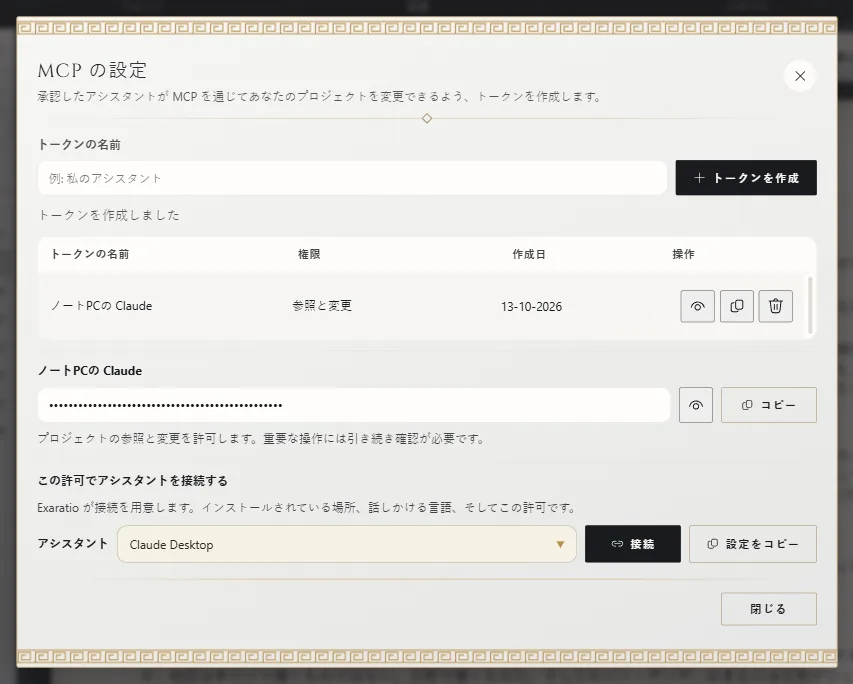
この画面にはいつでも戻れます。トークンの横にある「詳細を表示」を押すと、詳細がもう一度開きます。
2. 接続する
設定を書く必要はありません。Exaratio は、自分がどこにインストールされているか、アシスタントにどの言語で話せばよいか、どのトークンを使うかを知っています。
- トークンの詳細で、「アシスタント」からアシスタントを選びます。Claude Desktop、Claude Code、Codex、OpenCode、Cursor、Gemini CLI、または「ほかのアシスタント」です。
- 「接続」を押し、確認します。Exaratio はそのアシスタントの設定に、ほかの部分には手を触れずに自分の接続を加え、その前に、同じ場所にバックアップを保存します。
- アシスタントを完全に終了し(システムトレイに残る場合は、そこからも終了します)、もう一度開きます。
自分で設定したい場合や、アシスタントが別のコンピューターにある場合は、「設定をコピー」で、そのアシスタントが読み取れる形式の、貼り付けるだけの設定が用意されます。
3. 試してみる
アシスタントに「Exaratio の作品は何がある?」と聞いてみましょう。このコンピューターが知っている作品を教えてくれます。そこから先は、作品をタイトルで呼べば通じます。
アクセスを取り消す
「AI エージェント(MCP)」で、トークンの横にある「トークンを削除」を押して確認します。その時点から、そのトークンを使っていたアシスタントは、あなたの作品を変更できなくなります。
Exaratio 0.9 · 改訂 3 · 2026年10月17日