

Menyambungkan asisten AI Anda ke Exaratio
Sambungkan asisten AI Anda—Claude, Codex, OpenCode, atau lainnya—ke karya-karya Anda agar ia dapat mengimpor, menata, dan meninjau bersama Anda, dengan akun Anda sendiri. · 2 menit membaca
Exaratio tidak memiliki AI sendiri: Exaratio bekerja dengan AI Anda. Sambungkan asisten Anda, seperti Claude, Codex, atau OpenCode, dan ia dapat membaca karya Anda, membuat kartu, memberi tanggal pada adegan, atau meninjau kesinambungan, selalu dengan akun Anda dan di komputer Anda. Exaratio tidak mengirim teks Anda ke mana pun.
Asisten apa pun yang kompatibel dengan MCP bisa dipakai. MCP adalah sistem yang dipakai asisten untuk tersambung ke program lain.
1. Buat token
Token adalah kunci yang Anda berikan kepada asisten agar ia dapat membuat perubahan pada karya Anda.
- Di Exaratio, pilih Alat → Agen AI (MCP).
- Isi Nama token, misalnya “Claude di laptop saya”.
- Tekan Buat token. Di bawahnya terbuka detail token, berisi semua yang Anda perlukan untuk menyambungkannya.
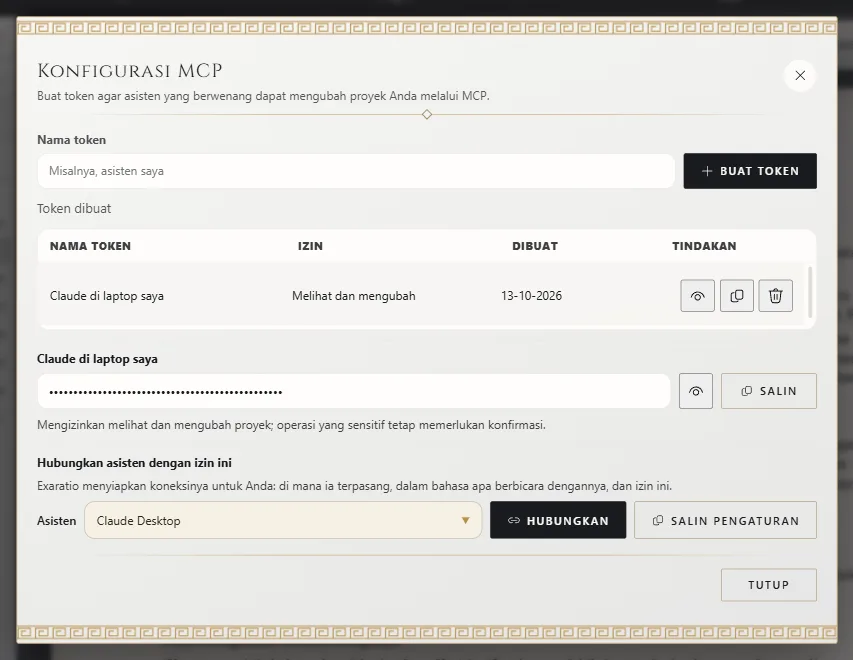
Anda bisa kembali ke jendela ini kapan saja: tekan Lihat detail di samping token untuk membuka detailnya lagi.
2. Sambungkan
Anda tidak perlu menulis konfigurasi apa pun: Exaratio tahu di mana ia terpasang, dalam bahasa apa ia harus berbicara dengan asisten Anda, dan token mana yang harus dipakai.
- Di detail token, pilih asisten Anda di Asisten: Claude Desktop, Claude Code, Codex, OpenCode, Cursor, Gemini CLI, atau Asisten lain.
- Tekan Hubungkan lalu konfirmasi. Exaratio menambahkan sambungannya ke konfigurasi asisten tersebut tanpa mengubah bagian lainnya, dan sebelumnya menyimpan salinan cadangan di sebelahnya.
- Tutup asisten Anda sepenuhnya, termasuk dari baki sistem jika ia tetap berjalan di sana, lalu buka lagi.
Jika Anda lebih suka melakukannya sendiri, atau asisten Anda ada di komputer lain, Salin pengaturan menyiapkan konfigurasi yang tinggal Anda tempelkan, dalam format yang dipahami asisten tersebut.
3. Cobalah
Tanyakan kepada asisten Anda: “Karya Exaratio apa saja yang saya punya?”. Ia akan menyebutkan karya yang dikenal komputer Anda. Setelah itu, sebut karya dengan judulnya.
Mencabut aksesnya
Di Agen AI (MCP), tekan Hapus token di samping token, lalu konfirmasi. Sejak saat itu, asisten yang memakainya tidak bisa lagi mengubah karya Anda.
Exaratio 0.9 · revisi 3 · 17 Oktober 2026