

Exaratio से अपना AI सहायक जोड़ें
अपना AI सहायक — Claude, Codex, OpenCode या कोई दूसरा — अपनी रचनाओं से जोड़ें, ताकि वह आपके साथ आयात करे, व्यवस्थित करे और समीक्षा करे, आपके अपने खाते से। · पढ़ने में 3 मिनट
Exaratio में अपना कोई AI नहीं है: यह आपके AI के साथ काम करता है। अपना सहायक जोड़ें, जैसे Claude, Codex या OpenCode, और वह आपकी रचना पढ़ सकेगा, विवरण कार्ड बना सकेगा, दृश्यों को तारीख़ दे सकेगा या निरंतरता की समीक्षा कर सकेगा, हमेशा आपके खाते से और आपके कंप्यूटर पर। Exaratio आपके पाठ कहीं नहीं भेजता।
MCP के साथ काम करने वाला कोई भी सहायक चलेगा। MCP वह तरीक़ा है जिससे सहायक दूसरे प्रोग्रामों से जुड़ते हैं।
1. एक टोकन बनाएँ
टोकन वह चाबी है जो आप अपने सहायक को देते हैं, ताकि वह आपकी रचनाओं में बदलाव कर सके।
- Exaratio में उपकरण → AI एजेंट (MCP) चुनें।
- टोकन का नाम लिखें, उदाहरण के लिए “मेरे लैपटॉप पर Claude”।
- टोकन बनाएँ दबाएँ। नीचे टोकन का विवरण खुल जाता है, जिसमें उसे जोड़ने के लिए ज़रूरी सब कुछ है।
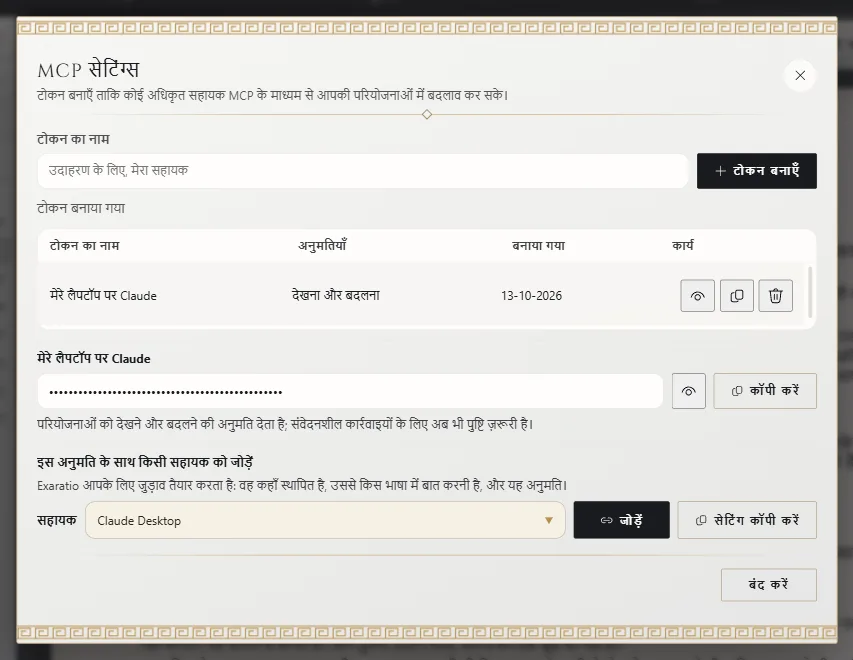
आप जब चाहें इस विंडो पर लौट सकते हैं: विवरण फिर से खोलने के लिए टोकन के पास विवरण देखें दबाएँ।
2. इसे जोड़ें
कोई सेटिंग लिखने की ज़रूरत नहीं है: Exaratio जानता है कि वह कहाँ इंस्टॉल है, उसे आपके सहायक से किस भाषा में बात करनी है और कौन-सा टोकन इस्तेमाल करना है।
- टोकन के विवरण में सहायक सूची से अपना सहायक चुनें: Claude Desktop, Claude Code, Codex, OpenCode, Cursor, Gemini CLI या कोई और सहायक।
- जोड़ें दबाएँ और पुष्टि करें। Exaratio बाक़ी कुछ छुए बिना उस सहायक की सेटिंग में अपना कनेक्शन जोड़ देता है, और उससे पहले सेटिंग फ़ाइल के पास ही उसकी एक बैकअप कॉपी सहेज लेता है।
- अपने सहायक को पूरी तरह बंद करें (अगर वह सिस्टम ट्रे में रह जाता है, तो वहाँ से भी) और फिर से खोलें।
अगर आप यह ख़ुद करना चाहें, या आपका सहायक किसी दूसरे कंप्यूटर पर है, तो सेटिंग कॉपी करें आपको चिपकाने के लिए तैयार सेटिंग दे देता है, उसी रूप में जिसे वह सहायक समझता है।
3. इसे आज़माएँ
अपने सहायक से पूछें: “मेरे पास Exaratio की कौन-सी रचनाएँ हैं?” वह आपको वे रचनाएँ बताएगा जिन्हें आपका कंप्यूटर जानता है। इसके बाद, रचना का ज़िक्र उसके शीर्षक से करें।
पहुँच हटाएँ
AI एजेंट (MCP) में, टोकन के पास टोकन हटाएँ दबाएँ और पुष्टि करें। उसी पल से, जो सहायक उसका इस्तेमाल करता था, वह आपकी रचनाएँ नहीं बदल सकेगा।
Exaratio 0.9 · संशोधन 3 · 17 अक्तूबर 2026