

Connecter votre assistant d’IA à Exaratio
Connectez Claude, Codex, OpenCode ou un autre assistant d’IA à vos œuvres pour qu’il importe, organise et relise avec vous, avec votre propre compte. · 3 min de lecture
Exaratio n’a pas sa propre IA : il travaille avec la vôtre. Connectez votre assistant, comme Claude, Codex ou OpenCode, et il pourra lire votre œuvre, créer des fiches, dater des scènes ou vérifier la continuité, toujours avec votre compte et sur votre ordinateur. Exaratio n’envoie vos textes nulle part.
Tout assistant compatible avec MCP convient : c’est le système qui permet aux assistants de se connecter à d’autres logiciels.
1. Créez un jeton
Un jeton est la clé que vous donnez à votre assistant pour qu’il puisse modifier vos œuvres.
- Dans Exaratio, choisissez Outils → Agents d’IA (MCP).
- Saisissez un Nom du jeton, par exemple « Claude sur mon portable ».
- Cliquez sur Créer un jeton. Les détails du jeton s’ouvrent juste en dessous, avec ce qu’il vous faut pour le connecter.
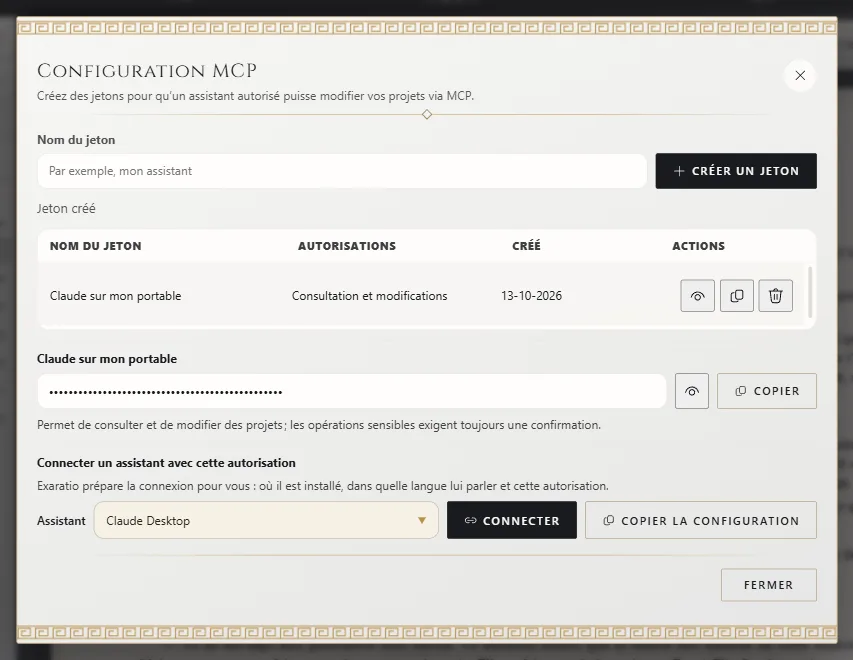
Vous pouvez revenir à cette fenêtre quand vous voulez : cliquez sur Voir les détails à côté du jeton pour les rouvrir.
2. Connectez-le
Inutile d’écrire la moindre configuration : Exaratio sait où il est installé, dans quelle langue il doit parler à votre assistant et quel jeton utiliser.
- Dans les détails du jeton, choisissez votre assistant dans la liste Assistant : Claude Desktop, Claude Code, Codex, OpenCode, Cursor, Gemini CLI ou Autre assistant.
- Cliquez sur Connecter et confirmez. Exaratio ajoute sa connexion à la configuration de cet assistant sans toucher au reste, après en avoir enregistré une copie de sauvegarde à côté.
- Quittez complètement votre assistant (y compris depuis la zone de notification, s’il y reste), puis rouvrez-le.
Si vous préférez le faire vous-même, ou si votre assistant se trouve sur un autre ordinateur, Copier la configuration vous donne la configuration prête à coller, dans le format que cet assistant comprend.
3. Essayez
Demandez à votre assistant : « Quelles œuvres Exaratio ai-je ? ». Il vous dira celles que connaît votre ordinateur. Ensuite, désignez l’œuvre par son titre.
Lui retirer l’accès
Dans Agents d’IA (MCP), cliquez sur Supprimer le jeton à côté du jeton et confirmez. Dès cet instant, l’assistant qui l’utilisait ne peut plus modifier vos œuvres.
Exaratio 0.9 · révision 3 · 17 octobre 2026