

Ihren KI-Assistenten mit Exaratio verbinden
Verbinden Sie Claude, Codex, OpenCode oder einen anderen KI-Assistenten mit Ihren Werken, damit er mit Ihnen importiert, ordnet und prüft, mit Ihrem eigenen Konto. · 3 Min. Lesezeit
Exaratio bringt keine eigene KI mit: Es arbeitet mit Ihrer. Verbinden Sie Ihren Assistenten, etwa Claude, Codex oder OpenCode, und er kann Ihr Werk lesen, Karteikarten anlegen, Szenen datieren oder die Kontinuität prüfen, immer mit Ihrem Konto und auf Ihrem Computer. Exaratio schickt Ihre Texte nirgendwohin.
Geeignet ist jeder Assistent, der MCP unterstützt, das Verfahren, mit dem sich Assistenten mit anderen Programmen verbinden.
1. Erstellen Sie ein Token
Ein Token ist der Schlüssel, den Sie Ihrem Assistenten geben, damit er Ihre Werke ändern kann.
- Wählen Sie in Exaratio Extras → KI-Agenten (MCP).
- Tragen Sie unter Name des Tokens einen Namen ein, zum Beispiel „Claude auf meinem Laptop“.
- Klicken Sie auf Token erstellen. Darunter öffnen sich die Details des Tokens mit allem, was Sie zum Verbinden brauchen.
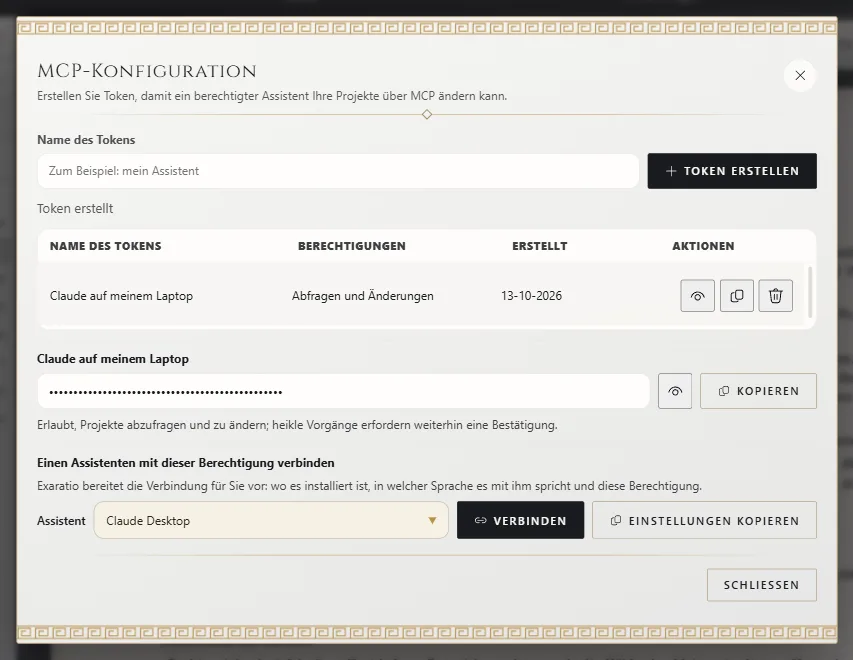
Sie können jederzeit zu diesem Fenster zurückkehren: Klicken Sie neben dem Token auf Details ansehen, um die Details wieder zu öffnen.
2. Verbinden Sie es
Sie müssen keine Konfiguration schreiben: Exaratio weiß, wo es installiert ist, in welcher Sprache es mit Ihrem Assistenten sprechen soll und welches Token es verwenden muss.
- Wählen Sie in den Details des Tokens unter Assistent Ihren Assistenten aus: Claude Desktop, Claude Code, Codex, OpenCode, Cursor, Gemini CLI oder Anderer Assistent.
- Klicken Sie auf Verbinden und bestätigen Sie. Exaratio fügt seine Verbindung in die Konfiguration dieses Assistenten ein, ohne den Rest anzutasten, und legt vorher daneben eine Sicherungskopie ab.
- Beenden Sie Ihren Assistenten vollständig – auch im Infobereich der Taskleiste, falls er dort weiterläuft – und öffnen Sie ihn wieder.
Wenn Sie es lieber selbst machen oder Ihr Assistent auf einem anderen Computer läuft, legt Ihnen Einstellungen kopieren die Konfiguration fertig zum Einfügen bereit, in dem Format, das dieser Assistent versteht.
3. Probieren Sie es aus
Fragen Sie Ihren Assistenten: „Welche Exaratio-Werke habe ich?“ Er nennt Ihnen die Werke, die Ihr Computer kennt. Danach sprechen Sie ein Werk einfach mit seinem Titel an.
Den Zugang entziehen
Klicken Sie unter KI-Agenten (MCP) neben dem Token auf Token löschen und bestätigen Sie. Von diesem Moment an kann der Assistent, der es verwendet hat, Ihre Werke nicht mehr ändern.
Exaratio 0.9 · Revision 3 · 17. Oktober 2026