

আপনার AI সহকারীকে Exaratio-র সঙ্গে যুক্ত করুন
আপনার AI সহকারীকে — Claude, Codex, OpenCode বা অন্য কোনোটিকে — আপনার রচনাগুলোর সঙ্গে যুক্ত করুন, যাতে সে আপনার নিজের অ্যাকাউন্ট দিয়ে আপনার সঙ্গে আমদানি, গোছানো আর পর্যালোচনার কাজ করে। · পড়তে 3 মিনিট
Exaratio-র নিজস্ব কোনো AI নেই: এটি আপনারটির সঙ্গে কাজ করে। Claude, Codex বা OpenCode-এর মতো আপনার সহকারীকে যুক্ত করুন, তাহলে সে আপনার রচনা পড়তে, তথ্যপত্র তৈরি করতে, দৃশ্যের তারিখ বসাতে বা ধারাবাহিকতা পর্যালোচনা করতে পারবে, সবসময় আপনার অ্যাকাউন্ট দিয়ে আর আপনার কম্পিউটারে। Exaratio আপনার লেখা কোথাও পাঠায় না।
MCP-র সঙ্গে মানানসই যেকোনো সহকারী চলে। MCP হলো সেই ব্যবস্থা, যা দিয়ে সহকারীরা অন্য প্রোগ্রামের সঙ্গে যুক্ত হয়।
1. একটি টোকেন তৈরি করুন
টোকেন হলো সেই চাবি, যা আপনি আপনার সহকারীকে দেন, যাতে সে আপনার রচনায় পরিবর্তন করতে পারে।
- Exaratio-তে সরঞ্জাম → এআই এজেন্ট (MCP) বেছে নিন।
- একটি টোকেনের নাম লিখুন, যেমন “আমার ল্যাপটপের Claude”।
- টোকেন তৈরি করুন চাপুন। নিচে টোকেনের বিস্তারিত খুলে যায়, তাতে যুক্ত করার জন্য যা যা দরকার সব থাকে।
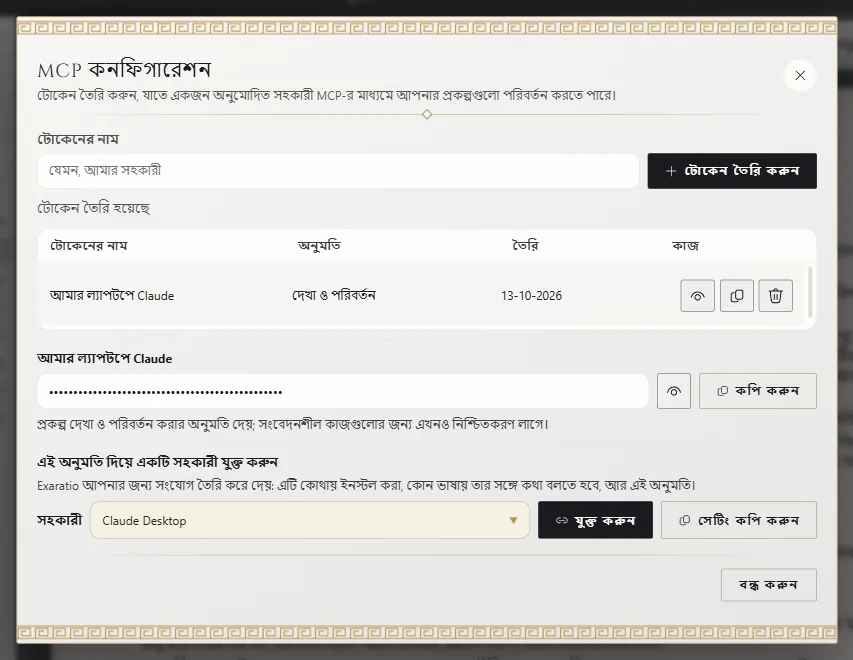
যখন খুশি এই পর্দায় ফিরে আসতে পারেন: বিস্তারিত আবার খুলতে টোকেনের পাশে বিস্তারিত দেখুন চাপুন।
2. যুক্ত করুন
কোনো কনফিগারেশন লিখতে হয় না: Exaratio জানে সে কোথায় ইনস্টল করা আছে, আপনার সহকারীর সঙ্গে কোন ভাষায় কথা বলতে হবে আর কোন টোকেন ব্যবহার করতে হবে।
- টোকেনের বিস্তারিত অংশে সহকারী তালিকা থেকে আপনার সহকারী বেছে নিন: Claude Desktop, Claude Code, Codex, OpenCode, Cursor, Gemini CLI বা অন্য সহকারী।
- যুক্ত করুন চাপুন আর নিশ্চিত করুন। Exaratio বাকি কিছুতে হাত না দিয়ে ওই সহকারীর কনফিগারেশনে নিজের সংযোগ যোগ করে, আর তার আগে পাশেই একটি ব্যাকআপ কপি রেখে দেয়।
- আপনার সহকারী পুরোপুরি বন্ধ করুন, সিস্টেম ট্রে-তে থেকে গেলে সেখান থেকেও, তারপর আবার খুলুন।
নিজে করতে চাইলে, বা আপনার সহকারী অন্য কম্পিউটারে থাকলে, সেটিং কপি করুন আপনাকে পেস্ট করার জন্য তৈরি কনফিগারেশন দিয়ে দেয়, সেই সহকারী যে রূপে বোঝে সেই রূপেই।
3. পরীক্ষা করে দেখুন
আপনার সহকারীকে জিজ্ঞেস করুন: “Exaratio-তে আমার কোন কোন রচনা আছে?” আপনার কম্পিউটার যেগুলো চেনে, সে সেগুলোর কথা বলবে। এরপর থেকে রচনাটিকে তার শিরোনাম ধরে উল্লেখ করুন।
প্রবেশাধিকার তুলে নিন
এআই এজেন্ট (MCP)-এ টোকেনের পাশে টোকেন মুছে ফেলুন চাপুন আর নিশ্চিত করুন। সেই মুহূর্ত থেকে যে সহকারী এটি ব্যবহার করত, সে আর আপনার রচনা বদলাতে পারে না।
Exaratio 0.9 · সংশোধন 3 · 17 অক্টোবর 2026